
Uputstvo kako da dodate custom peti red znakova u svoju iPhone tastaturu radi lakšeg kucanja.
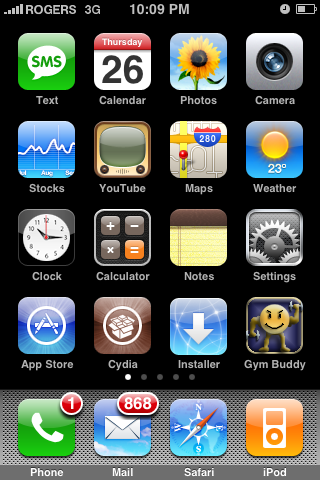
Prvi korak
Uđite u Cydia sa svog Springboard.
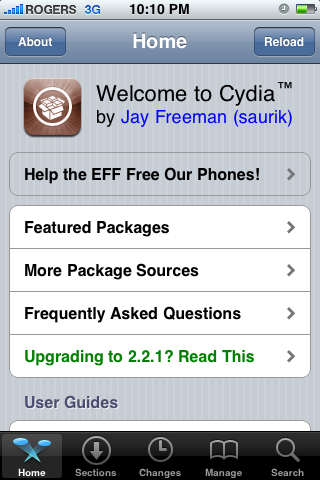
Drugi korak
Uđite u Sections tab koji se nalazi u dnu ekrana.
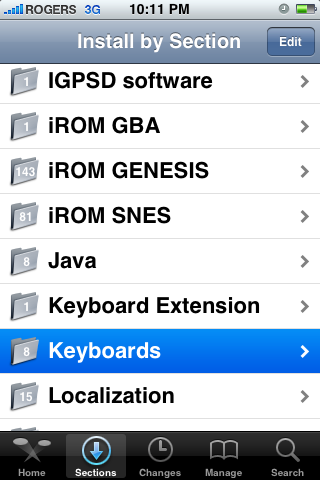
Treći korak
Uđite u Keyboards iz liste Sections.
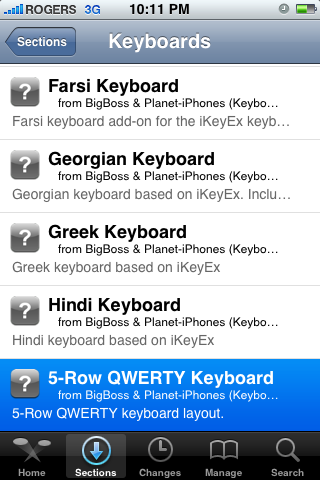
[bČetvrti korak[/b]
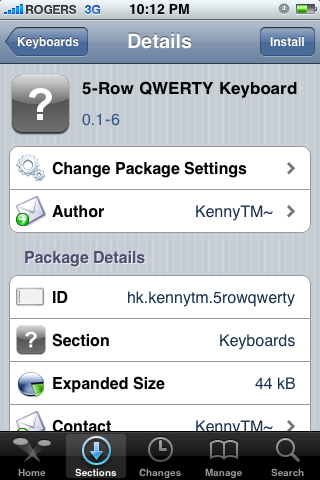
Izaberite 5-row QWERTY sa liste Packages.
Peti korak
Stisnite Install tipku koja se nalazi u desnom gornjem uglu ekrana.
Šesti korak
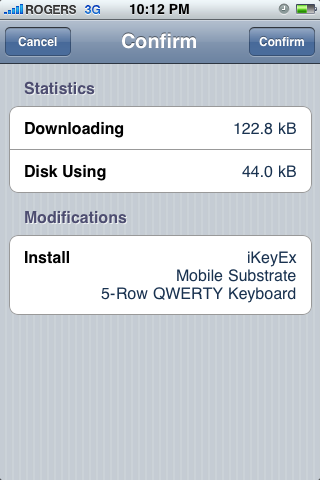
Pritisnite Confirm tipku koja se nalazi u desnom gornjem uglu, da bi ste započeli instaliranje.
Sedmi korak
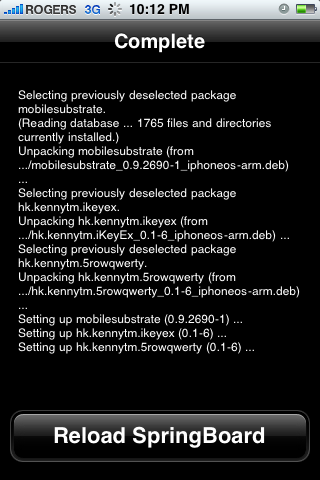
Kada se instalacija završi pritisnite veliku Restart Springboard tipku.
[bOsmi korak[/b]
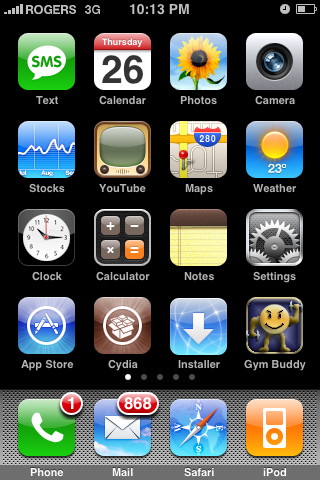
Kada se Springboard restartuje uđite u Notes .
Deveti korak
Aktivirajte tastaturu. Vidićete da još uvijek imate 4 reda u tastaturi.

Pritisnite ikonicu Globus koja se nalazi lijevo od razmaka. Primjetićete da se vašoj tastaturi dodao 5 red iznad uobičajnih znakova.

P.S. Ako nekome bude trebao tutorial o podesavanju, samo nek se javi, nije problem da napravim.
Prvi korak
Uđite u Cydia sa svog Springboard.
Drugi korak
Uđite u Sections tab koji se nalazi u dnu ekrana.
Treći korak
Uđite u Keyboards iz liste Sections.
[bČetvrti korak[/b]
Izaberite 5-row QWERTY sa liste Packages.
Peti korak
Stisnite Install tipku koja se nalazi u desnom gornjem uglu ekrana.
Šesti korak
Pritisnite Confirm tipku koja se nalazi u desnom gornjem uglu, da bi ste započeli instaliranje.
Sedmi korak
Kada se instalacija završi pritisnite veliku Restart Springboard tipku.
[bOsmi korak[/b]
Kada se Springboard restartuje uđite u Notes .
Deveti korak
Aktivirajte tastaturu. Vidićete da još uvijek imate 4 reda u tastaturi.
Pritisnite ikonicu Globus koja se nalazi lijevo od razmaka. Primjetićete da se vašoj tastaturi dodao 5 red iznad uobičajnih znakova.
P.S. Ako nekome bude trebao tutorial o podesavanju, samo nek se javi, nije problem da napravim.