
KAKO VRATITI PODATKE ILI PREBACITI PODATKE SA JEDNOG NA DRUGI IUREDJAJ
RESTORE FROM BACKUP
Nakon sto ste procitali kako da uradite Backup (preko iTunes-a ili iCloud-a)
Kako da napravite Backup preko iTunes-a ili iCloud-a
ovde cete procitati kako da vratite sacuvane podatke na vas iUredjaj.
Ovim postupkom vracate sve stvari koje su sacuvane a u opisu Backup procedure je napisano sta se sve cuva u zavisnosti od toga da li je radjena i Enkripcija backup-a ili ne kao i u slucaju backup-a na iCloud.
JEDNA OD NAJVAZNIJIH STVARI JE DA ZNATE DA SAMO MOZETE DA VRATITE BACKUP KOJI JE NAPRAVLJEN NA NIZOJ VERZIJI IOS-A.
NE POSTOJI MOGUCNOST DA NAPRAVITE BACKUP NA VISOJ VERZIJI I DA ONDA, DOK JOS APPLE POTPISUJE NEKU NIZU VERZIJU, URADITE RESTORE I VRATITE TAJ BACKUP (primer: sacuvate backup na iOS 10, on vam se ne svidja, Apple jos potpisuje iOS 9.3.5, uradite restore na 9.3.5 i zelite da vratite backup koji ste napravili na iOS 10 - to ne moze da se uradi).
Moramo da napomenom da vas iUredjaj na koji vracate Backup treba da ima istu ili vecu kolicinu memorije od onog na kome je Backup napravljen (nije 100% obavezan uslov ako je backup manji od kolicine memorije na vasem iUredjaju).
Morate da znate sifru koju ste koristili kada ste pravili enkriptovani backup koji zelite da koristite.
1. Restore from iCloud Backup
Ova opcija je dostupna ako ste uradili restore ili ste isli na Erase All Content And Settings i krecete u proceduru aktivacije iUredjaja.
Nije vam potreban racunar vec WiFi konekcija.
Pratite uputstva na displeju dok ne dodjete do dela gde vas pita da li zlite da idete na Set Up As New ili zelite da uradite Restore From iCloud Backup.
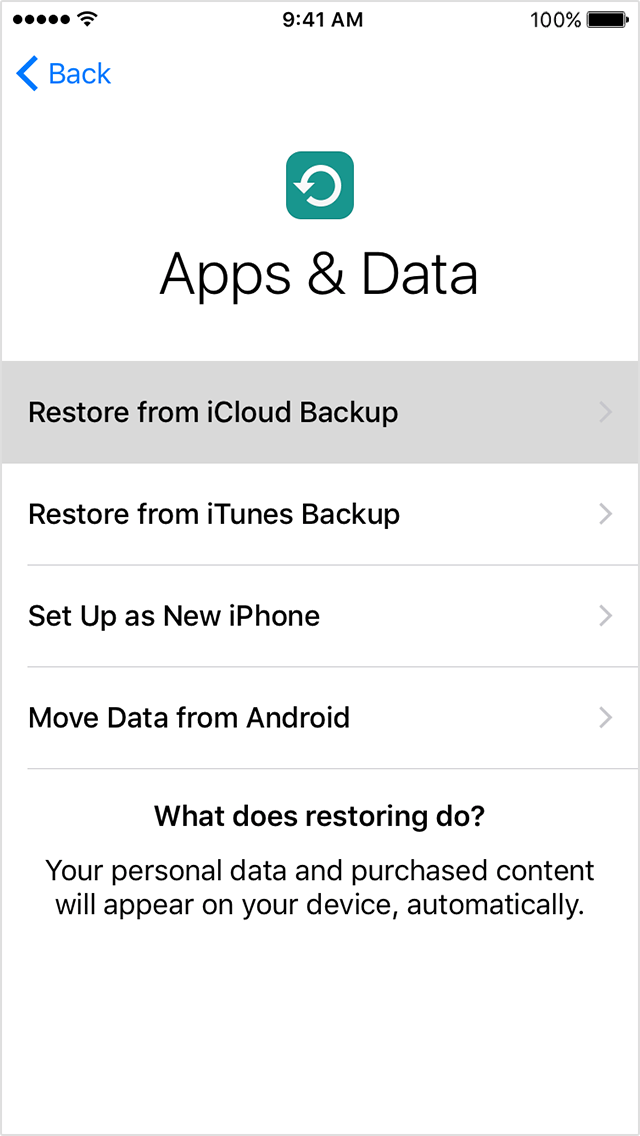
- Kliknite na Restore From iCloud Backup
- Logujte se na iCloud sa vasim Apple ID-om i sifrom
- Izaberite bakup koji zelite i sacekajte da iUredjaj download-uje sve podatke
- U medjuvremenu moze da vas pita za sifru za Apple ID sa koga su skinute neke aplikacije a to nije vas trenutni Apple ID (imali ste instalirane aplikacije sa drugarovog account-a i zato vas sad pita i za tu sifru da bi mogao ponovo da ih skine. Ako ne mozete da se setite te sifre, mozete da idete na skip.
- Sacekajte da se zavrsi restore (brzina zavisno od velicine backup-a i brzine vase WiFi konekcije)
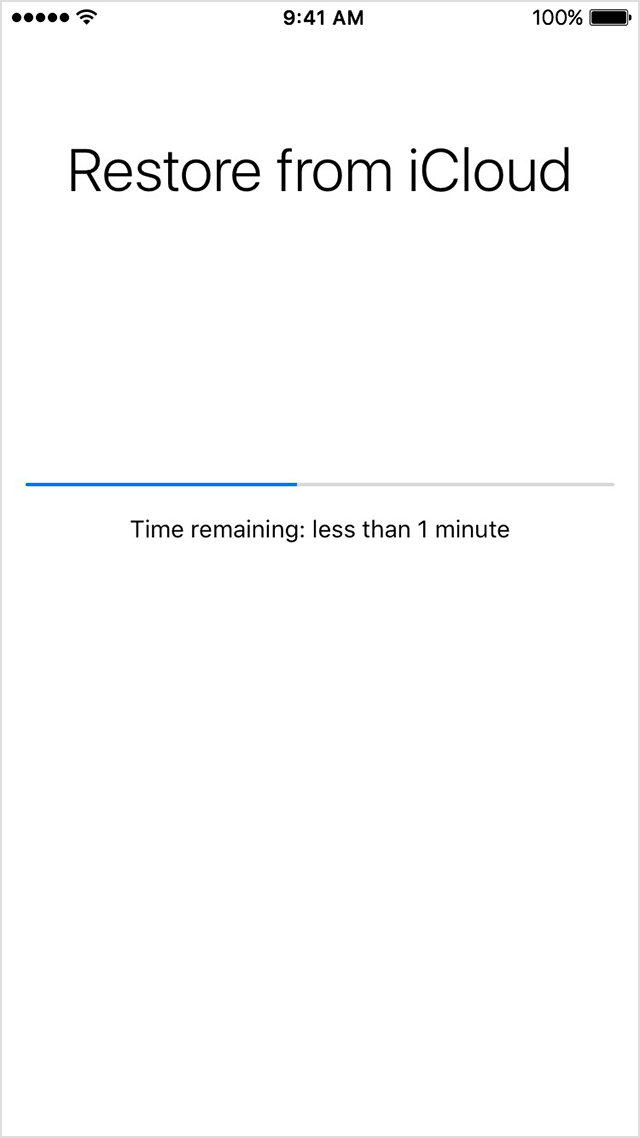
- Time je zavrsena ova jednostavna procedura.
- Odredjeni sadrzaj, kao sto su aplikacije, slike, muzika i druge informacije, ce nastaviti da se vracaju (restore-uju) u backgroundu sve dok sve ne bude skinuto i bilo bi dobro da ga ostavite na punjacu i konektovanog na WiFi da bi se ce proces sto pre odradio.
Inicijalno se skidaju samo najbitnije stvari da bi mogli da pocnete da koristite iUredjaj.
Mnogi korisnici upravo napominju da im nisu vracene sve slike sa iCloud-a a onda, nakon nekoliko dana, konstatuju da su ipak na iUredjaju. Zato ovo i napominjemo.
2. Restore from iTunes backup
- Iskljucite Passcode (Settings/Touch ID & Passcode) i Find My iPhone (Settings/iCloud/Find My iPhone)
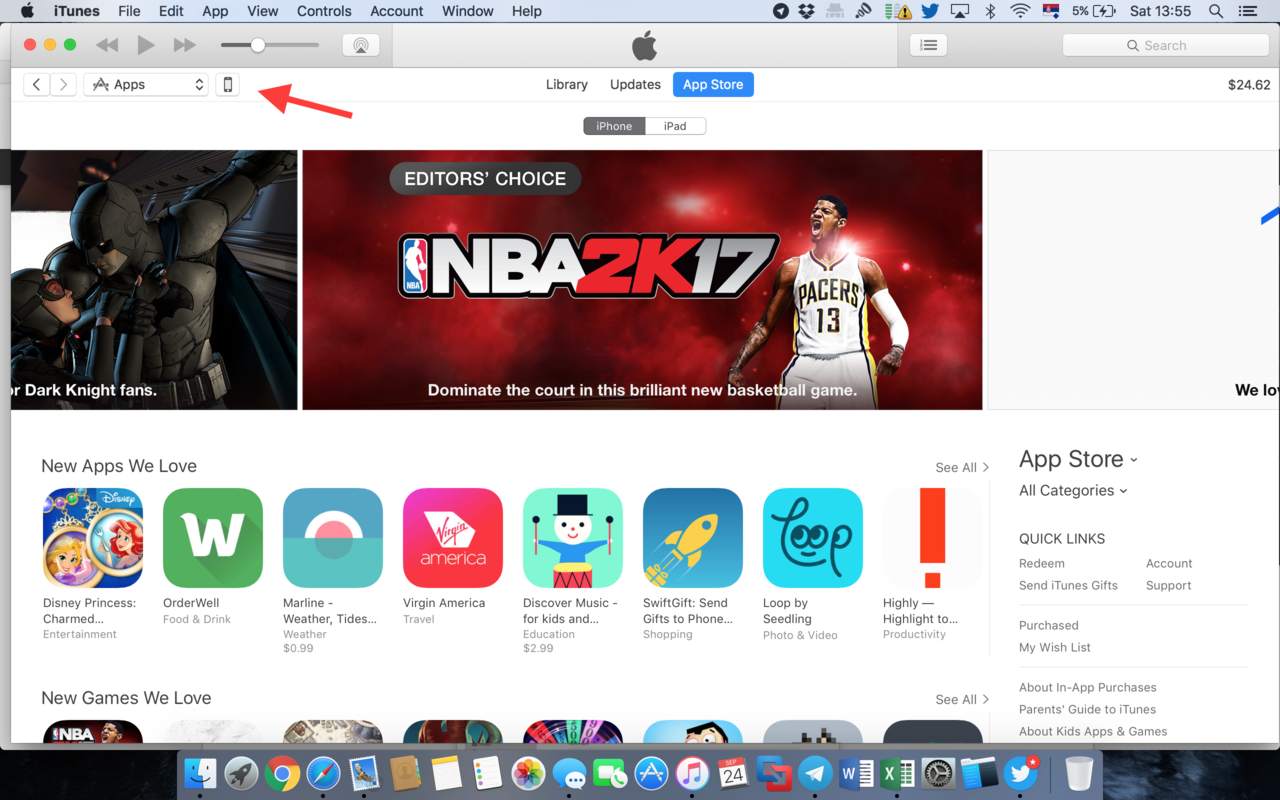
- Povezite iUredjaj sa iTunesom
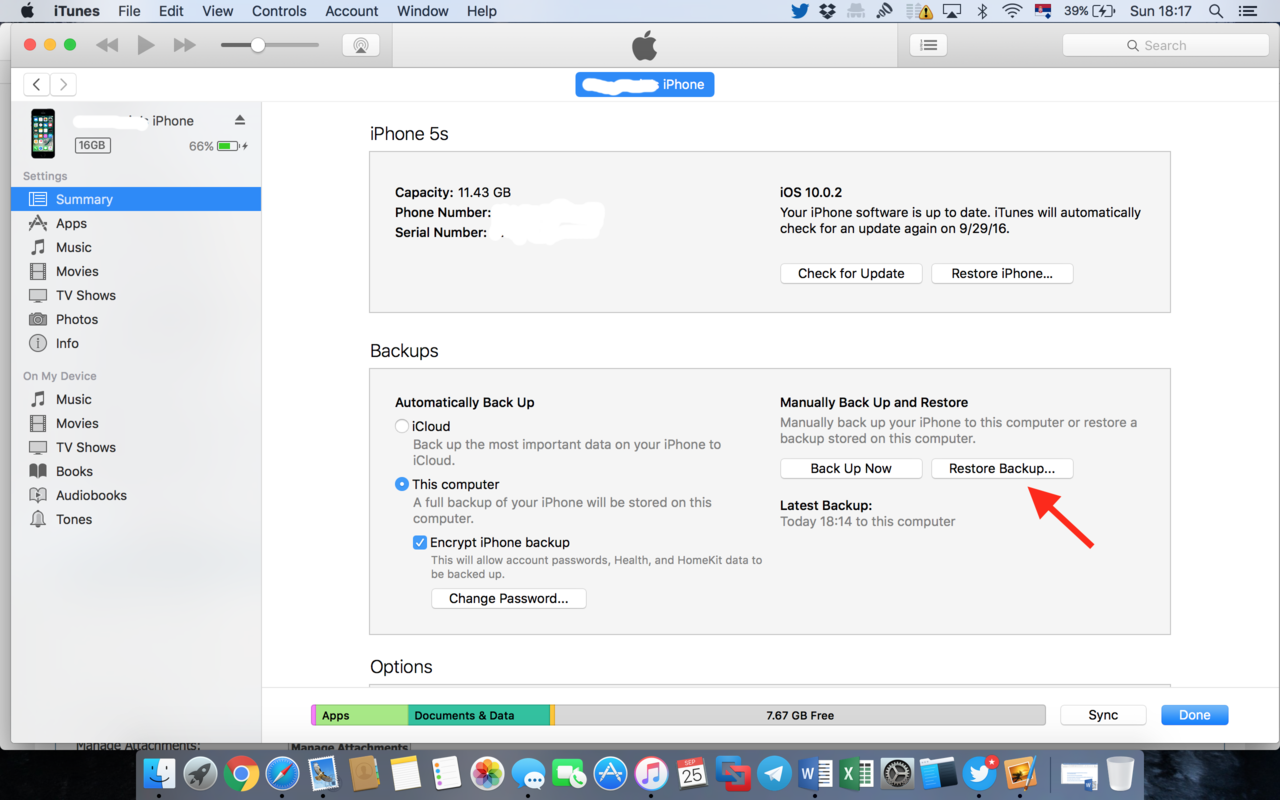
- U gornjem levom delu se pojavljuje ikonica sa vasim iUredjajem i kliknete na nju pa u levom Menu-u na Summery
- Kliknete na Restore Backup
- Pojavljuje vam se slika sa izborom koji Backup zelite da vratite na iUredjaj
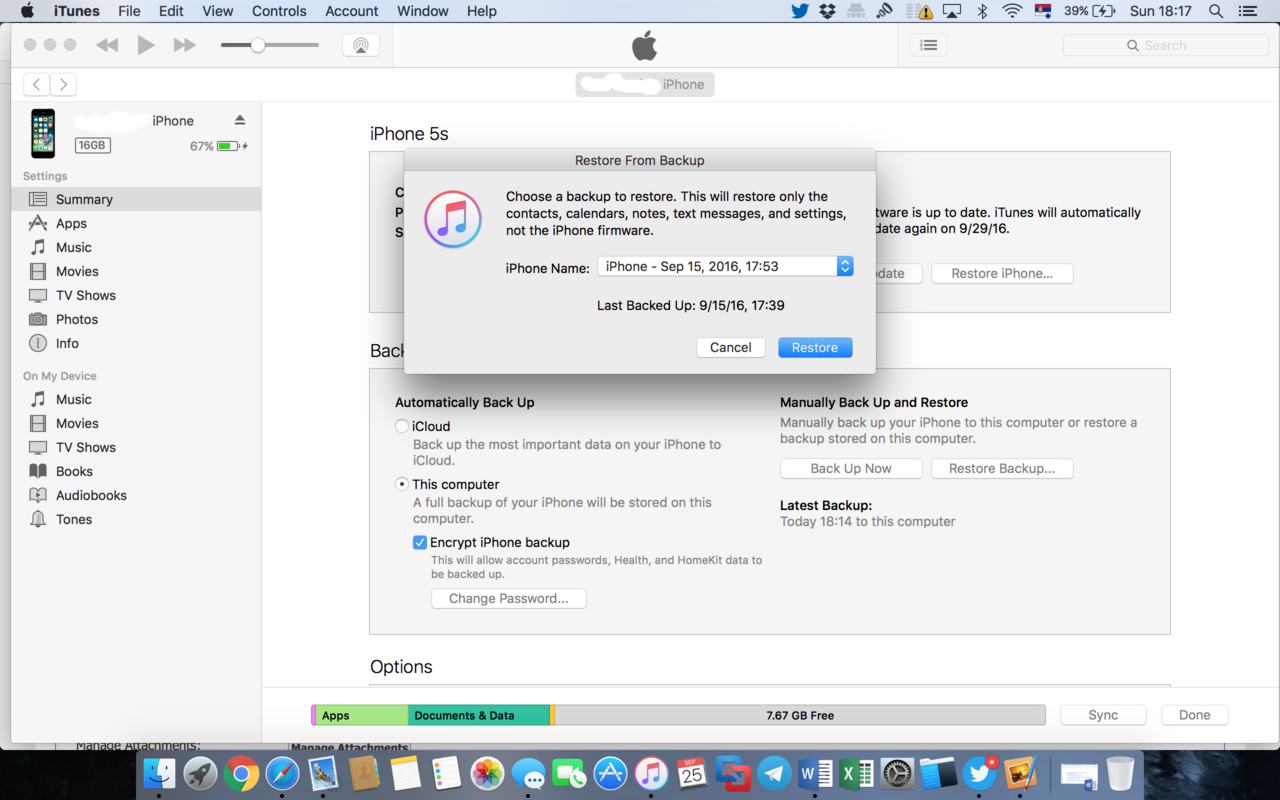
- Izaberite koji backup zelite da vratite i pritisnite Restore (pitace vas za sifru ako je enkriptovan backup)