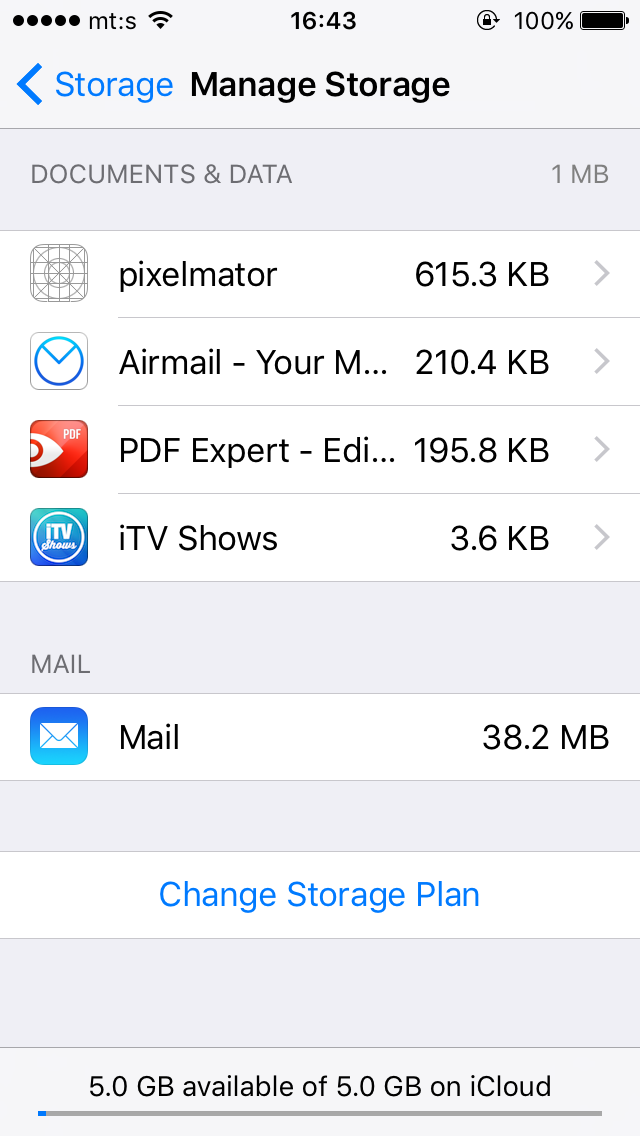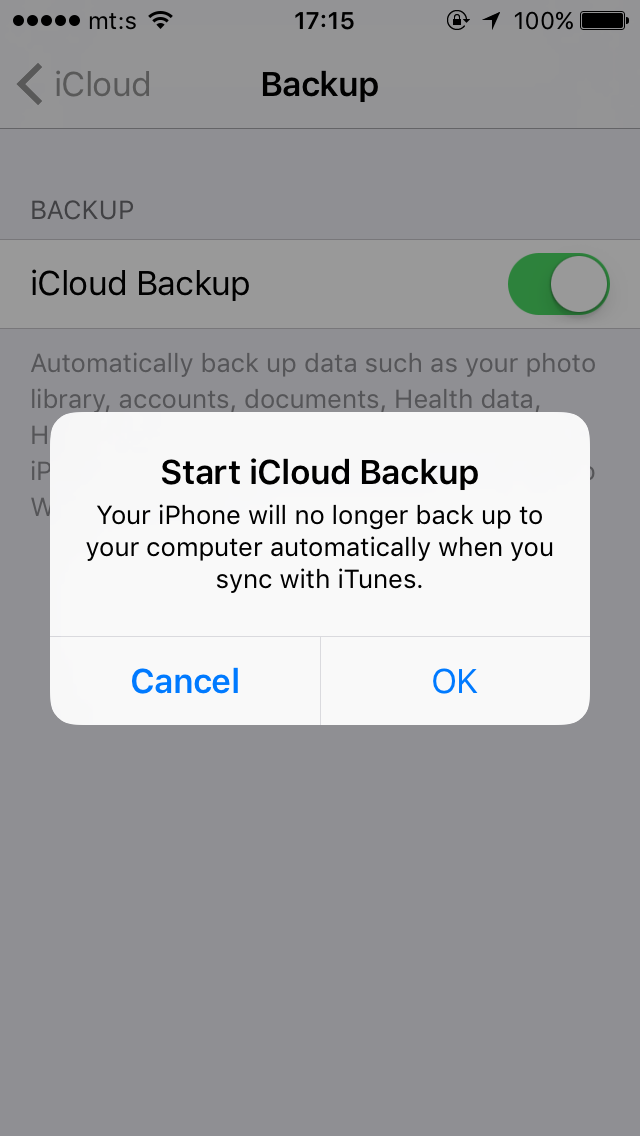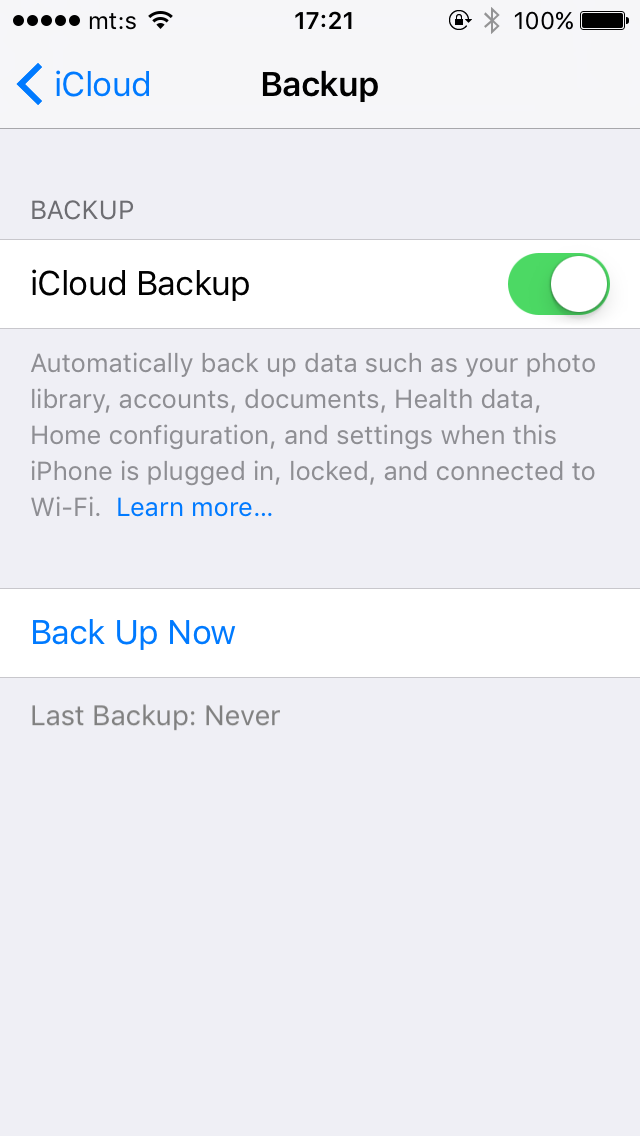
Kako da napravite Backup iUredjaja
Backup mozete da uradite na dva nacina:
1. Preko racunara
2. Preko iCloud-a.
Backup preko racunara
Nekad je Backup podrazumevao i cuvanje instalacionih verzija aplikacija (.ipa fajl) koje imate na vasem iUredjaju ali danas to vise nije slucaj i one se ponovo skidaju sa net-a.
Nekad je bila lepa opcija da ih sacuvate rucno tako sto idete u Menu baru: File/Devices/Transfer Purchases.
Na ovaj nacin bi imali sacuvane .ipa verzije vasih aplikacija. Ovo, na ovaj nacin, vise nije izvodljivo od iOS 9 sto se tice APLIKACIJA.
Apple je sa iOS 9 predstavio nesto sto se zove "App Thinning". Developeri prave aplikacije tako da se samo odredjeni dao aplikacije skida a to je deo koji odgovara vasem iUredjaju. Npr. ako je vas iUredjaj 32-bitni i ne podrzava Metal API i skidate aplikaciju (kao sto su igrice) koja to ima, iUredjaj ce skinuti samo delove koda koji odgovara vasem iUredjaju a ne celu aplikaciju i onda iz nje koristiti samo deokode. Na taj nacin pokusavaju da smanje zauzimanje prostora na iUredjajima sa manje memorije.
http://arstechnica.com/apple/2015/06/app-thin…b-iphones-and-ipads/
Sustinski to znaci da je najsigurniji nacin da sacuvate instalacionu verziju aplikacije u iTunes Library-u (ipa fajl), ako to bas zelite, da je download-ujete preko iTunes-a ili ukljucite Automatic downloads u okviru iTunes-a.
Ako imate dovoljno mesta na hard disku i zelite da sacuvate instalacione verzije aplikacija, ovo vam je opcija koju koristite.
Opcija Transfer Purchases ce vam omoguciti da se prebace stvari koje ste kupili preko iTunes Store-a i bice prebacen: podcast, kopije PDF-ova, books, audiobooks.
Tekst o tome na Apple Support
https://support.apple.com/en-us/ht201267
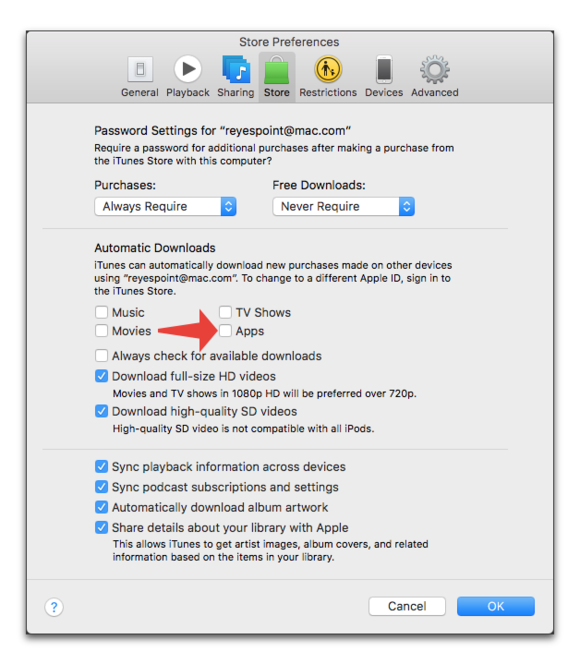
Ovo treba uraditi pre backup-a da bi bili sigurni da ce vam sacuvati sve aplikacije i njihove podatke i to vam preporucujemo.
Ako to niste uradili pre backup-a, nece svi podaci i aplikacije da se vrata ali i za to postoji resenje: Udjeta u App Store iUredjaja, idete na Updates pa Purchased, ukucate aplikaciju za koju znate da je bila u vreme backup-a i skinete je a onda vratite backup a podaci ce biti uaplikacijama (vracanje backup-a je i posebnom postu napisano)
Ono sto Backup ne cuva:
- Touch ID - otiske prstiju koje ste namestili na kompatibilnim iUredjajima: iPhone 5s, iPhone 6, iPhone 6 Plus,
iPhone 6s, iPhone 6s Plus, iPhone SE, iPad Air 2, iPad mini 3, iPad mini 4, iPad Pro, iPad Pro 9.7, iPhone 7 i iPhone 7 Plus
- Sadrzaje koje ste ubacili sinhronizacijom iUredjaja sa iTunesom - muziku, filmove, slike, knjige
- Ono sto ste kupovali u App Store-u i PDF-ove koje ste ubacili direktno u iBooks (da ovo sacuvate, morate da uradite Transfer
Purchases)
- Informacije o Apple Pay-u (koji jos uvek nije dostupan kod nas)
- Slike i video koji je vec na iCloud-u ako vam je bio ukljucen Photo Stream ili iCloud Photo Library
- Activity, Health i KeyChain Data (da ovo sacuvate, morate da uradite Enkriptovan Backup)
1. Backup na raunaru podrazumeva da imate instaliran iTunes koji vam inace sluzi i za sinhronizaciju podataka, restore,
update. Ovo je nesto sto je najklasicniji nacin i nesto sto je dugo vremena bio jedini nacin backup-a podataka.
Ako imate Mac, iTunes vec sigurno imate u okviru sistema a korisnici Windows platforme uvek mogu da ga skinu sa adrese
http://www.apple.com/itunes/download/
Ako do sad niste povezivali iUredjaj sa odredjenim racunarom, pri prvom povezivanju cete dobiti poruku na iUredjaju
"Trust This Computer?"
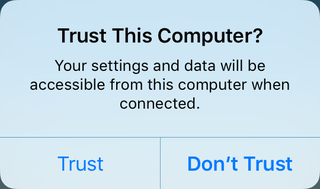
Morate da kliknete na "Trust".
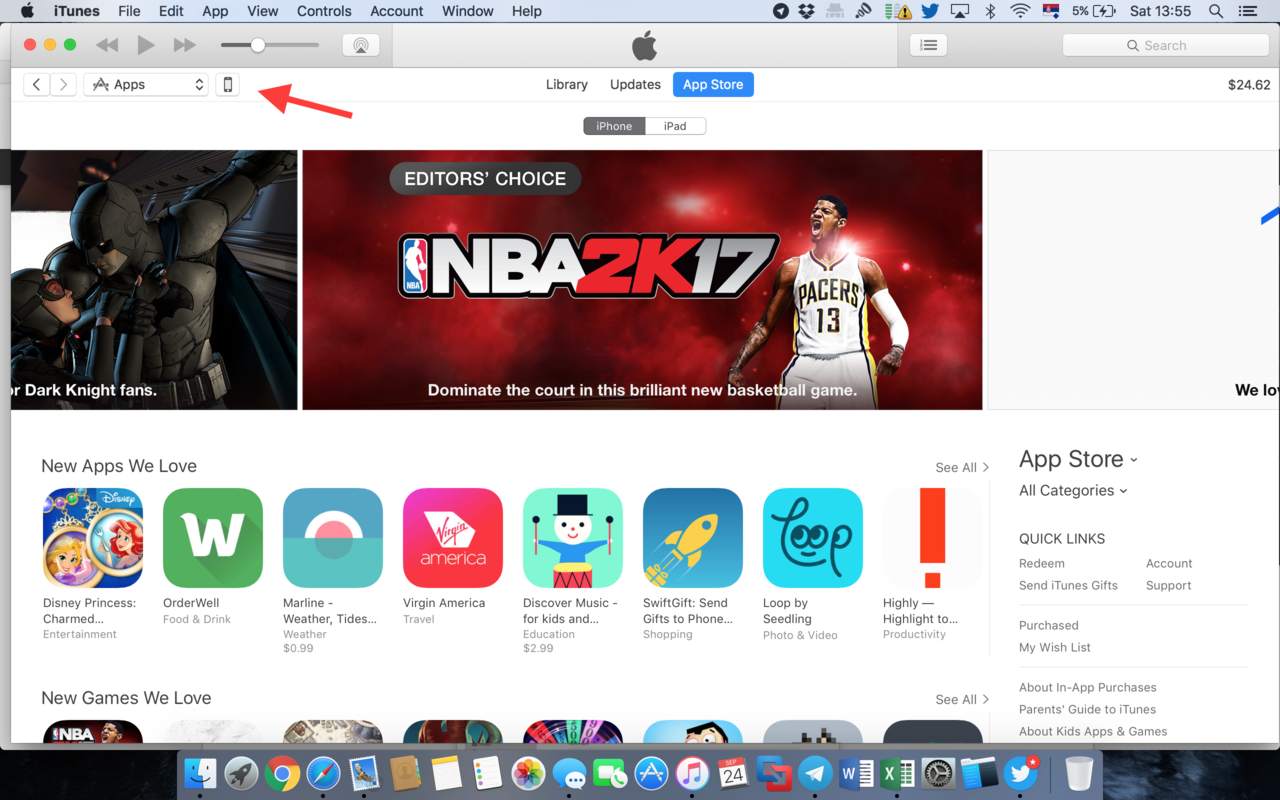
Nakon toga vam se otvara iTunes gde u gornjem levom uglu imate ikonicu vaseg iUredjaja i na to trebate da kliknete. A zatim u levom manue-u, na opciju Summary
Nakon toga dobijate ovakav pregled gde mozete da vidite Serial No vaseg uredjaja (kao i UDID ako kliknete na Serial No), vasu verziju iOS-a, vas broj telefona, kao i opciju za Backup.
U polju Backups, bitno vam je da je oznacite This Computer opciju za backup.
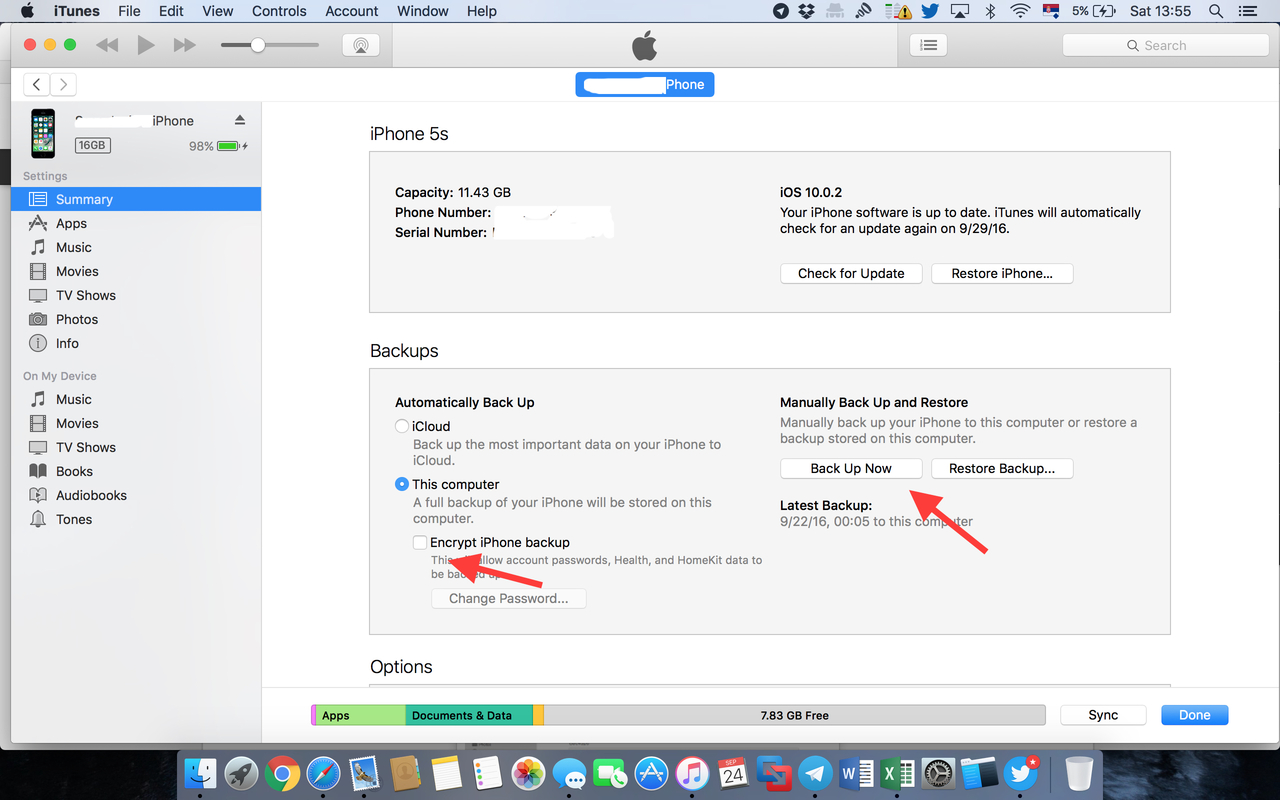
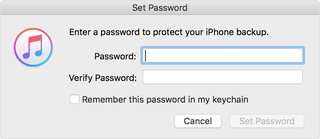
Pored toga, mozete da uradite i enkripciju vaseg Backup-a (oznaceno drugom strelicom) - Encrypt iPhone backup i tada ce vam iTunes traziti sifru.
Ako radite enkripciju, obavezno zapamtite/zapisite negde sifru (ili oznacite da je zapamti u Keychain-u) posto bez nje necete moci nista da vratite od podataka.
Enkriptovani Backup obuhvata neke stvari koje obican ne obuhvata:
Bez enkripcije backup-a, oni koji koriste Health aplikaciju, nece imati sacuvane podatke.
Sad kliknite na Backup now.
Nakon Backup-a, proverite da li je on uspesno uradjen.
U Menu bar-u idete na:
macOS: iTunes - Preferences - Devices
Windows: Edit - Preferences - Devices
Ako je enkriptovan Backup, imacete i oznaku u vidu katanca pored backup-a.
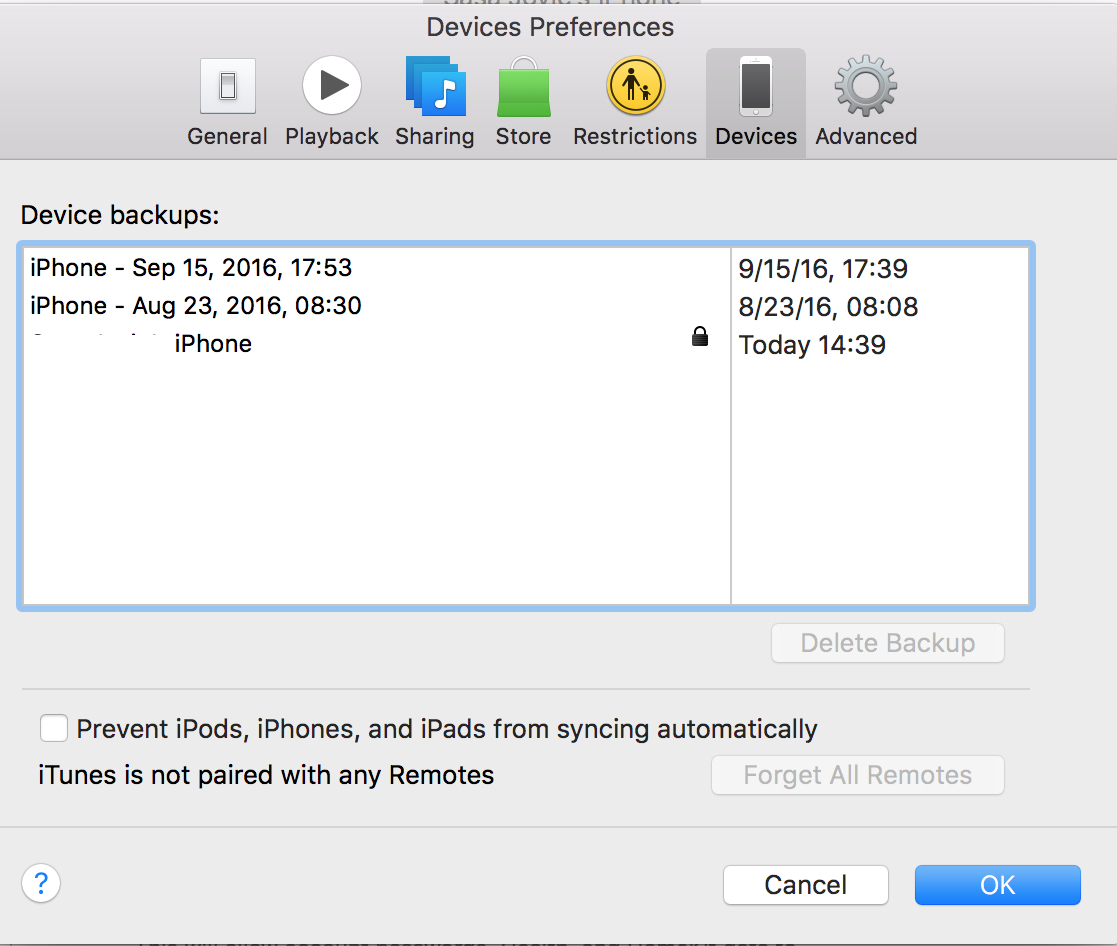
Ovaj vid Backup-a zahteva da razmisljate o njemu i da povremeno ga rucno radite a OBAVEZNO pre bilo kog update-a ili restore-a.
Backup fajl se sad nalazi na vasem racunaru i putanja do njega je:
macOS: ~/Library/Application Support/MobileSync/Backup/
Windows 7, 8, 10: \Users\(username)\AppData\Roaming\Apple Computer\MobileSync\Backup
Windows XP: \Documents and Settings\(username)\Application Data\Apple Computer\MobileSync\Backup\
Njega mozete da kopirate na eksterni hard disk i da ga sacuvate ili da ga iskoristite kad menjate racunar.
https://support.apple.com/en-us/HT204136?cid=tw_sr
Backup mozete da uradite na dva nacina:
1. Preko racunara
2. Preko iCloud-a.
Backup preko racunara
Nekad je Backup podrazumevao i cuvanje instalacionih verzija aplikacija (.ipa fajl) koje imate na vasem iUredjaju ali danas to vise nije slucaj i one se ponovo skidaju sa net-a.
Nekad je bila lepa opcija da ih sacuvate rucno tako sto idete u Menu baru: File/Devices/Transfer Purchases.
Na ovaj nacin bi imali sacuvane .ipa verzije vasih aplikacija. Ovo, na ovaj nacin, vise nije izvodljivo od iOS 9 sto se tice APLIKACIJA.
Citat:With iOS 9 or later, apps will not sync or transfer to iTunes via Transfer Purchases. If you would like to download your apps to your iTunes library, make sure to turn on Automatic Downloads for your iTunes purchases
Apple je sa iOS 9 predstavio nesto sto se zove "App Thinning". Developeri prave aplikacije tako da se samo odredjeni dao aplikacije skida a to je deo koji odgovara vasem iUredjaju. Npr. ako je vas iUredjaj 32-bitni i ne podrzava Metal API i skidate aplikaciju (kao sto su igrice) koja to ima, iUredjaj ce skinuti samo delove koda koji odgovara vasem iUredjaju a ne celu aplikaciju i onda iz nje koristiti samo deokode. Na taj nacin pokusavaju da smanje zauzimanje prostora na iUredjajima sa manje memorije.
http://arstechnica.com/apple/2015/06/app-thin…b-iphones-and-ipads/
Sustinski to znaci da je najsigurniji nacin da sacuvate instalacionu verziju aplikacije u iTunes Library-u (ipa fajl), ako to bas zelite, da je download-ujete preko iTunes-a ili ukljucite Automatic downloads u okviru iTunes-a.
Ako imate dovoljno mesta na hard disku i zelite da sacuvate instalacione verzije aplikacija, ovo vam je opcija koju koristite.
Opcija Transfer Purchases ce vam omoguciti da se prebace stvari koje ste kupili preko iTunes Store-a i bice prebacen: podcast, kopije PDF-ova, books, audiobooks.
Tekst o tome na Apple Support
https://support.apple.com/en-us/ht201267
Citat:
- Open iTunes
- Click the iTunes menu
- Select the Preferences menu
- Select the Store tab
- Locate the Automatic Downloads section
Ovo treba uraditi pre backup-a da bi bili sigurni da ce vam sacuvati sve aplikacije i njihove podatke i to vam preporucujemo.
Ako to niste uradili pre backup-a, nece svi podaci i aplikacije da se vrata ali i za to postoji resenje: Udjeta u App Store iUredjaja, idete na Updates pa Purchased, ukucate aplikaciju za koju znate da je bila u vreme backup-a i skinete je a onda vratite backup a podaci ce biti uaplikacijama (vracanje backup-a je i posebnom postu napisano)
Ono sto Backup ne cuva:
- Touch ID - otiske prstiju koje ste namestili na kompatibilnim iUredjajima: iPhone 5s, iPhone 6, iPhone 6 Plus,
iPhone 6s, iPhone 6s Plus, iPhone SE, iPad Air 2, iPad mini 3, iPad mini 4, iPad Pro, iPad Pro 9.7, iPhone 7 i iPhone 7 Plus
- Sadrzaje koje ste ubacili sinhronizacijom iUredjaja sa iTunesom - muziku, filmove, slike, knjige
- Ono sto ste kupovali u App Store-u i PDF-ove koje ste ubacili direktno u iBooks (da ovo sacuvate, morate da uradite Transfer
Purchases)
- Informacije o Apple Pay-u (koji jos uvek nije dostupan kod nas)
- Slike i video koji je vec na iCloud-u ako vam je bio ukljucen Photo Stream ili iCloud Photo Library
- Activity, Health i KeyChain Data (da ovo sacuvate, morate da uradite Enkriptovan Backup)
1. Backup na raunaru podrazumeva da imate instaliran iTunes koji vam inace sluzi i za sinhronizaciju podataka, restore,
update. Ovo je nesto sto je najklasicniji nacin i nesto sto je dugo vremena bio jedini nacin backup-a podataka.
Ako imate Mac, iTunes vec sigurno imate u okviru sistema a korisnici Windows platforme uvek mogu da ga skinu sa adrese
http://www.apple.com/itunes/download/
Ako do sad niste povezivali iUredjaj sa odredjenim racunarom, pri prvom povezivanju cete dobiti poruku na iUredjaju
"Trust This Computer?"
Morate da kliknete na "Trust".
Nakon toga vam se otvara iTunes gde u gornjem levom uglu imate ikonicu vaseg iUredjaja i na to trebate da kliknete. A zatim u levom manue-u, na opciju Summary
Nakon toga dobijate ovakav pregled gde mozete da vidite Serial No vaseg uredjaja (kao i UDID ako kliknete na Serial No), vasu verziju iOS-a, vas broj telefona, kao i opciju za Backup.
U polju Backups, bitno vam je da je oznacite This Computer opciju za backup.
Pored toga, mozete da uradite i enkripciju vaseg Backup-a (oznaceno drugom strelicom) - Encrypt iPhone backup i tada ce vam iTunes traziti sifru.
Ako radite enkripciju, obavezno zapamtite/zapisite negde sifru (ili oznacite da je zapamti u Keychain-u) posto bez nje necete moci nista da vratite od podataka.
Enkriptovani Backup obuhvata neke stvari koje obican ne obuhvata:
- Vase sifre
- Wi-Fi podesavanja
- Website history
- Health data
Bez enkripcije backup-a, oni koji koriste Health aplikaciju, nece imati sacuvane podatke.
Sad kliknite na Backup now.
Nakon Backup-a, proverite da li je on uspesno uradjen.
U Menu bar-u idete na:
macOS: iTunes - Preferences - Devices
Windows: Edit - Preferences - Devices
Ako je enkriptovan Backup, imacete i oznaku u vidu katanca pored backup-a.
Ovaj vid Backup-a zahteva da razmisljate o njemu i da povremeno ga rucno radite a OBAVEZNO pre bilo kog update-a ili restore-a.
Backup fajl se sad nalazi na vasem racunaru i putanja do njega je:
macOS: ~/Library/Application Support/MobileSync/Backup/
Windows 7, 8, 10: \Users\(username)\AppData\Roaming\Apple Computer\MobileSync\Backup
Windows XP: \Documents and Settings\(username)\Application Data\Apple Computer\MobileSync\Backup\
Njega mozete da kopirate na eksterni hard disk i da ga sacuvate ili da ga iskoristite kad menjate racunar.
https://support.apple.com/en-us/HT204136?cid=tw_sr