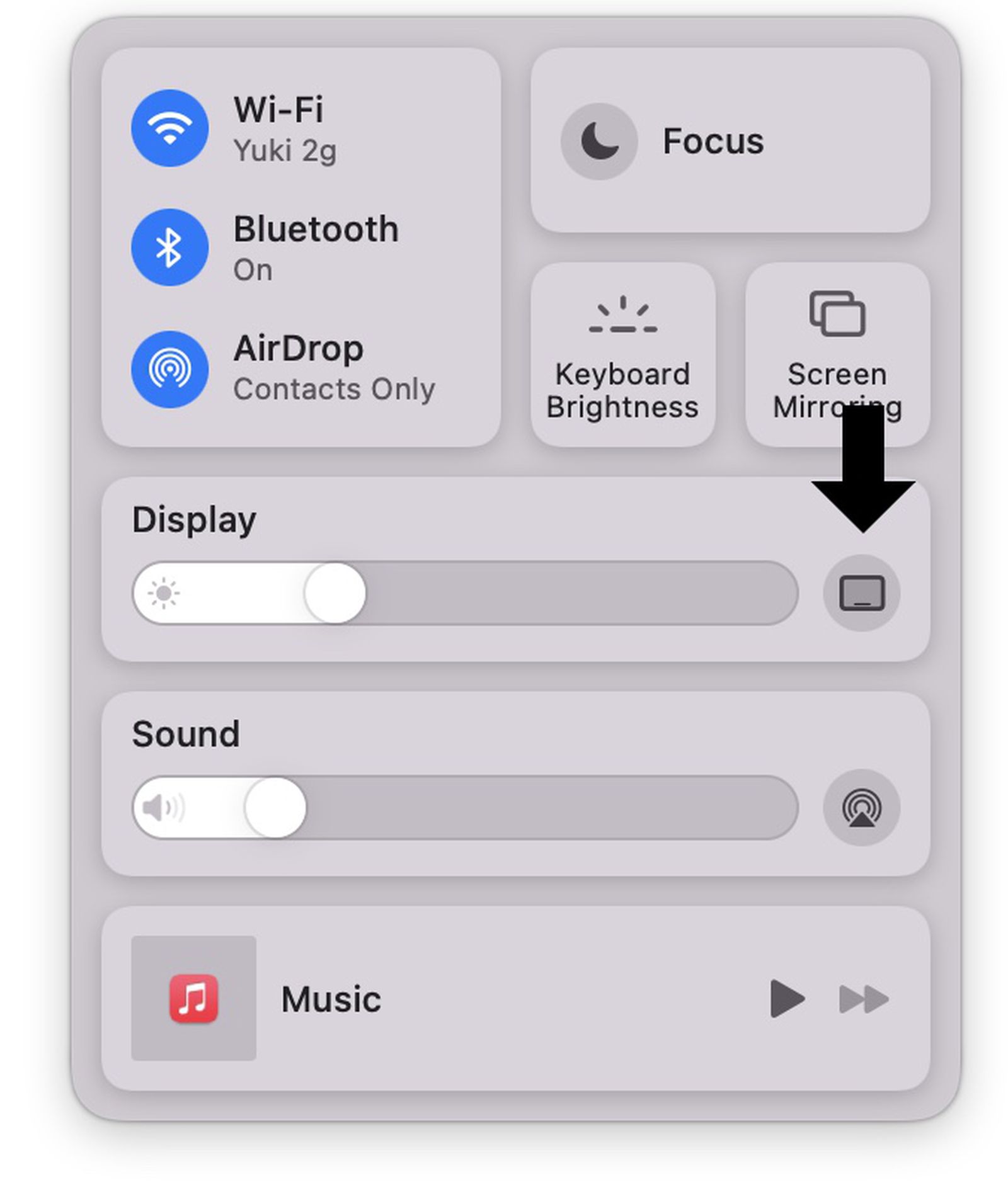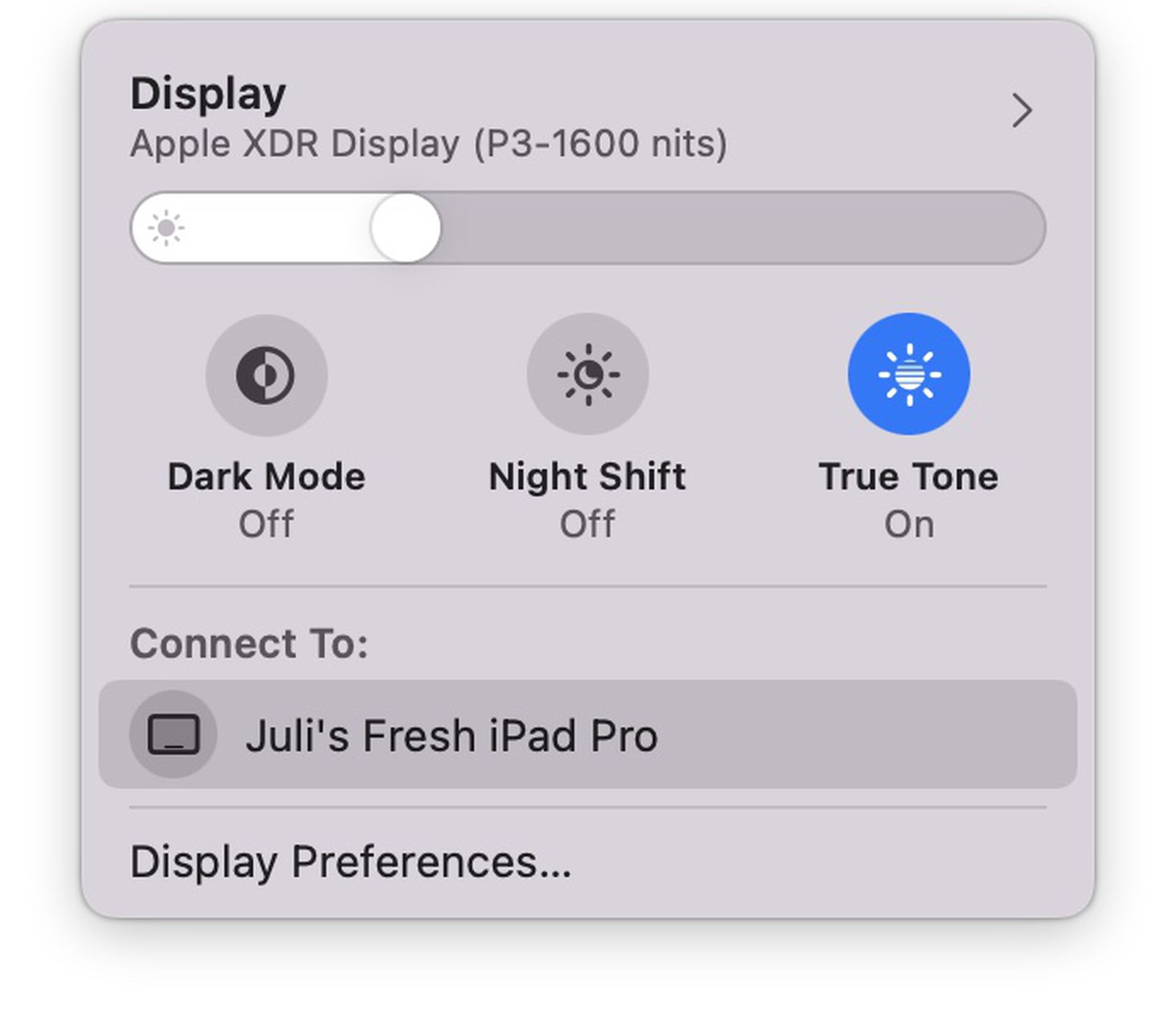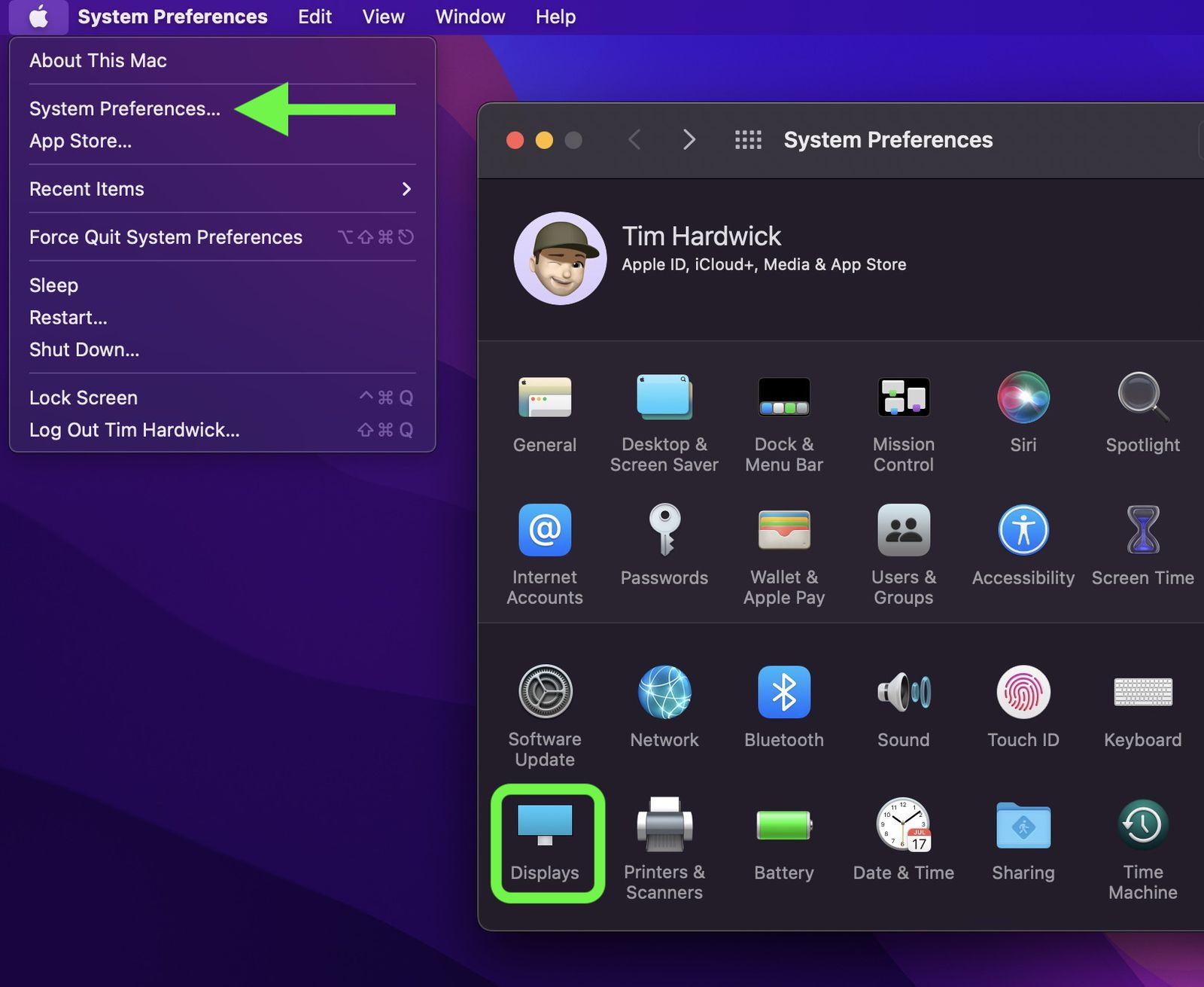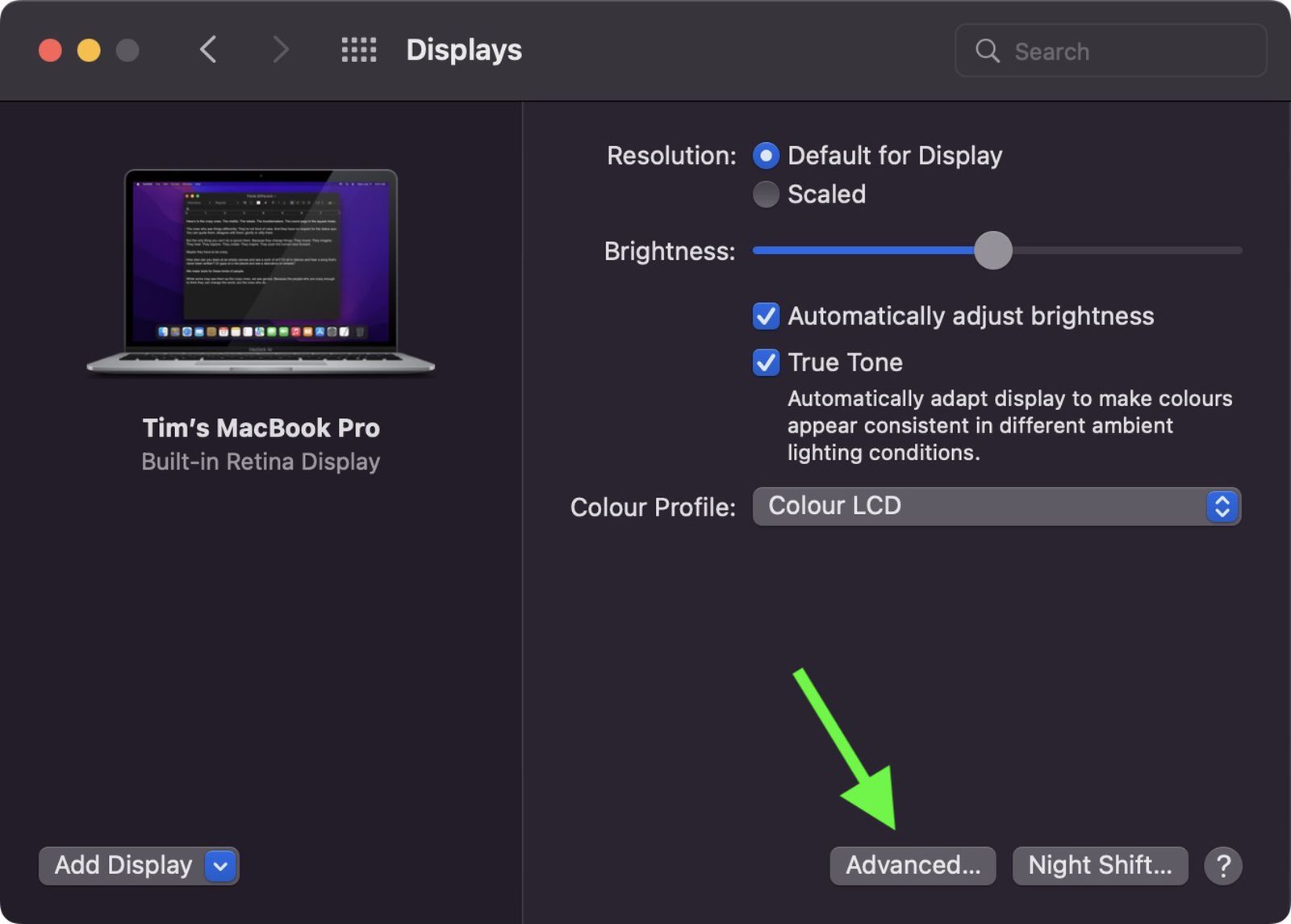
Mac i iPad podrzavaju dve odvojene funkcije: Sidecar i Universal Control, koje omogucavaju da se ovi uredjaji koriste zajedno ali na razlicite nacine.
 ▶
Universal Control
Ova funkcija je omogucena od iPadOS 15.4 i macOS Monterey 12.3, koji su jos uvek u beta fazi i omogucava da vise Mac-ova i iPad-a kontrolise uz pomoc jednog misa ili tastature.
 ▶
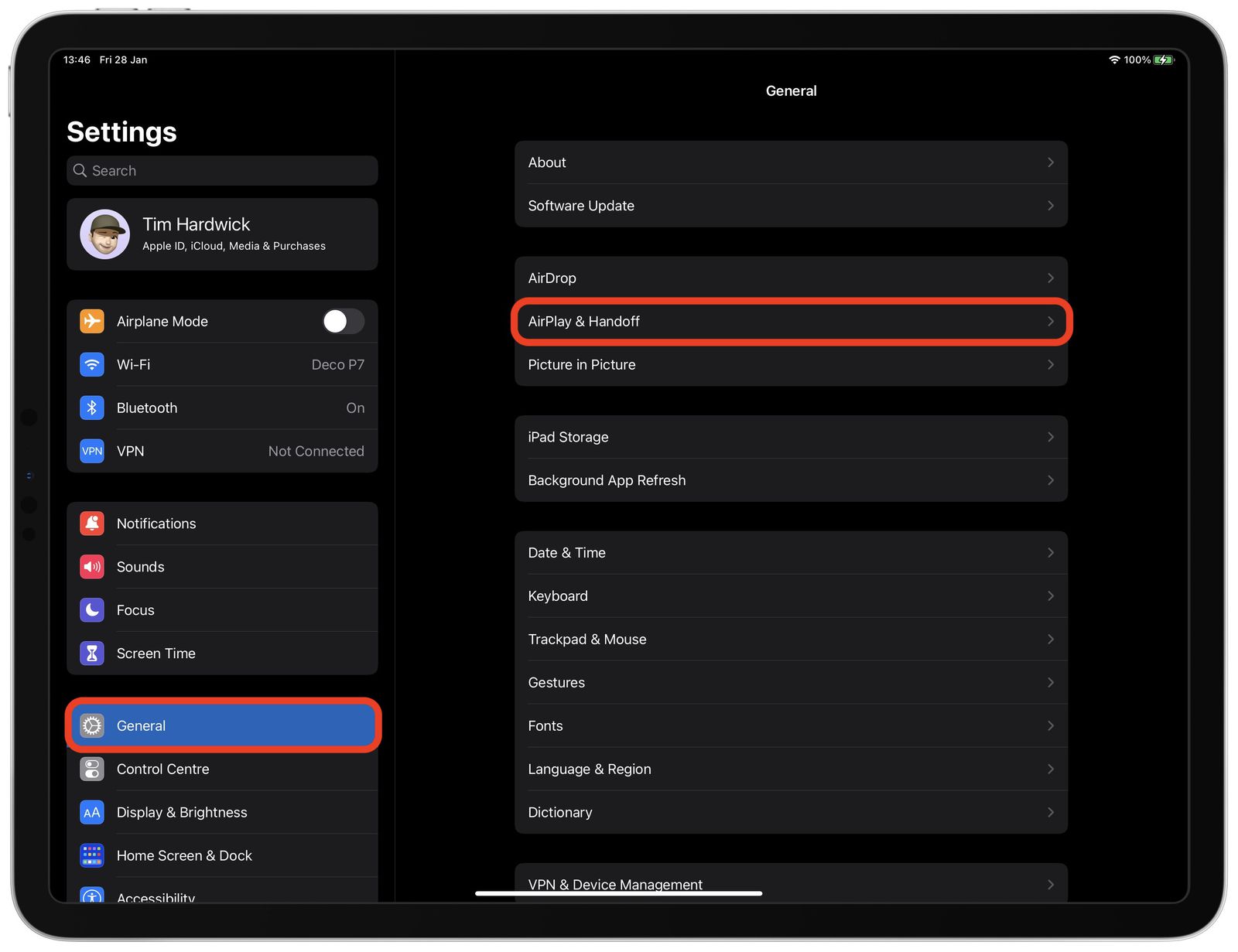
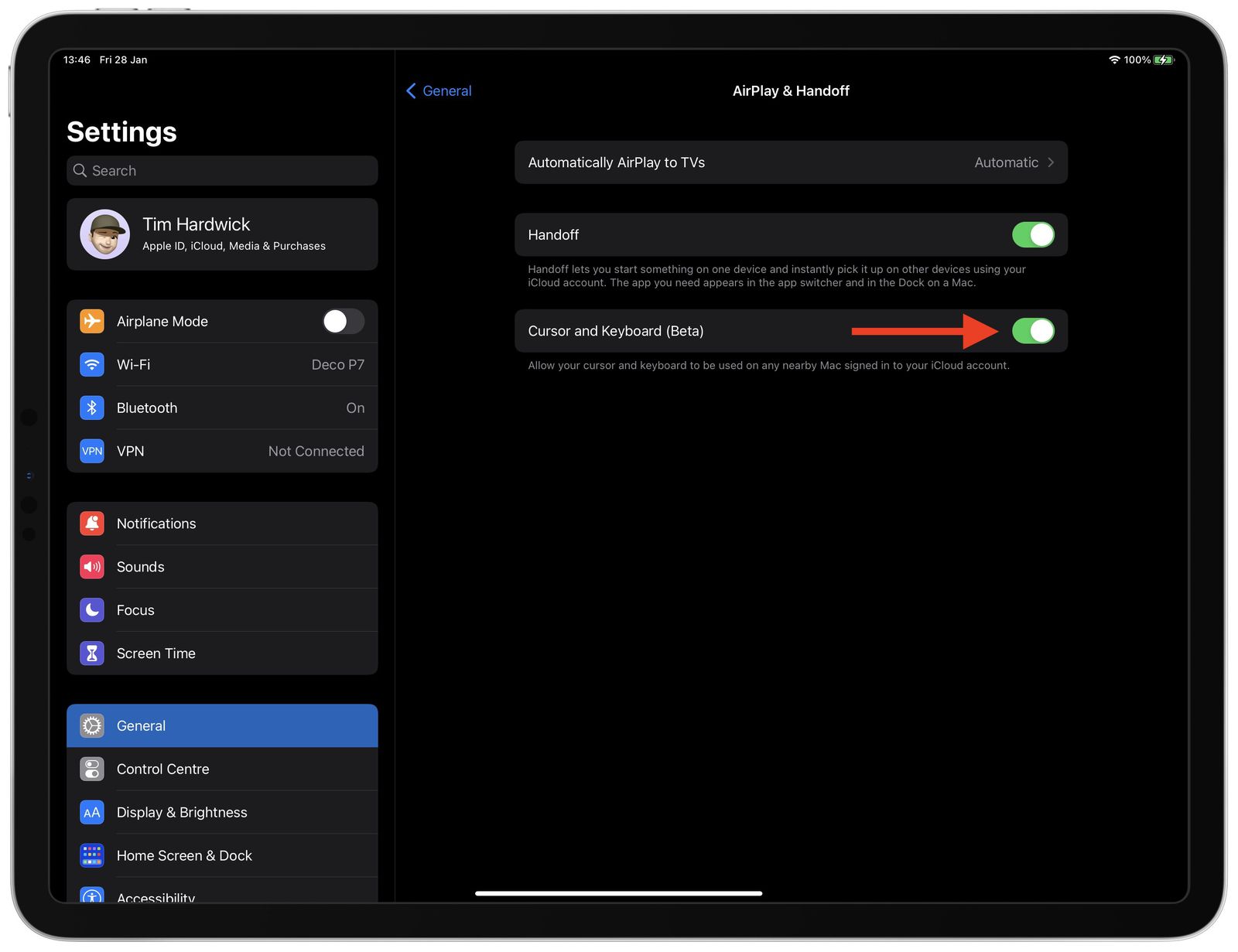
Koriscenjem Universal Control, mozete da isti kursor ili tastaturu koristite na susednom Mac-u ili iPad-u koji se nalaze na istim iCloud nalogu i rade izmedju multiplih Mac-ova i iPad-a na udaljenosti do 10 metara.
Sta je razlika izmedju Universal Control i Sidecar
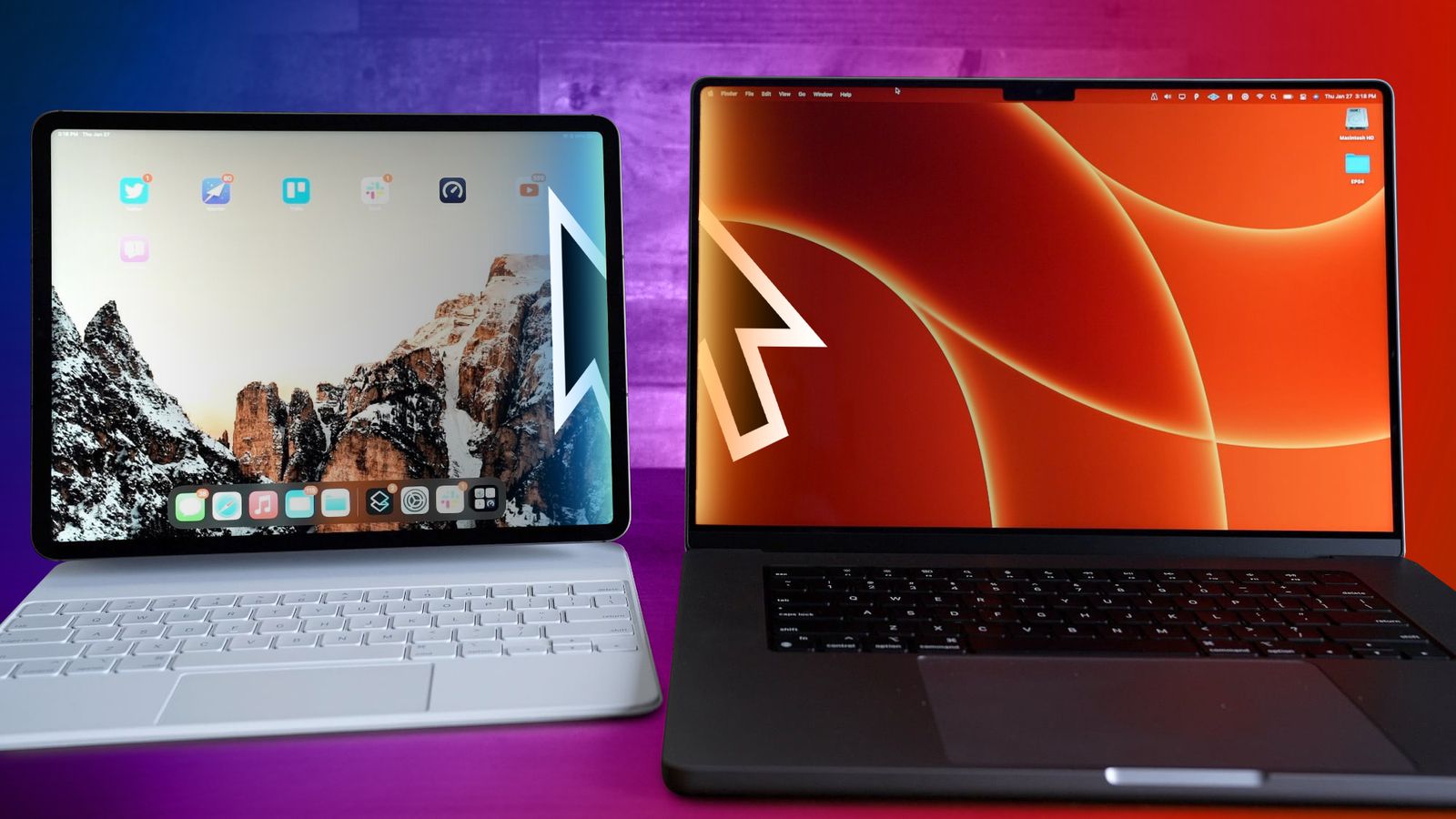
Ako su vam Mac i iPad jedan pored drugog (ili vise njih koji su na istom iCloud nalogu), sa Universal Control mozete mozete da koristite jedan kursor ili tastauru na jednom od tih uredjaja. Tako trackpad ili tastatura sa MBP moze da bude input device za obliznji iPad. Isto vazi i ako posedujete iPad tastaturu.
 ▶
Sidecar radi delimicno drugacije. Sidecar je dizajniran tako da omogucava da vam iPad bude sekundarni displej za Mac. Moze da se koristi do jedan dodatni iPad bilo kao mirror ili kao sekundarni displej.
Universal Control ne produzava vas Mac displej na iPad, tako da, ako zelite da to uradite, morate da korististe Sidecar.
Znacajne funkcije i ogranicenja
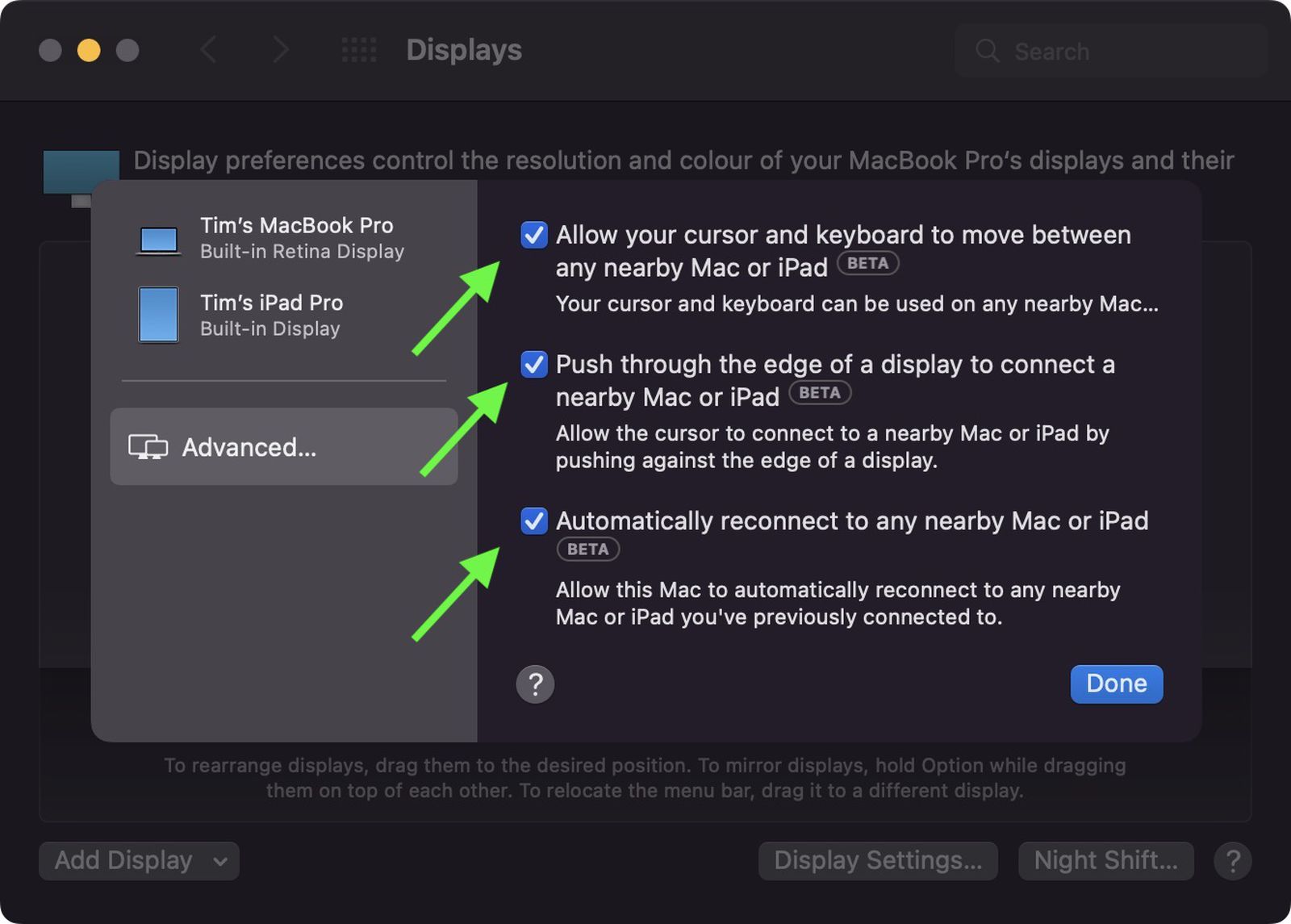
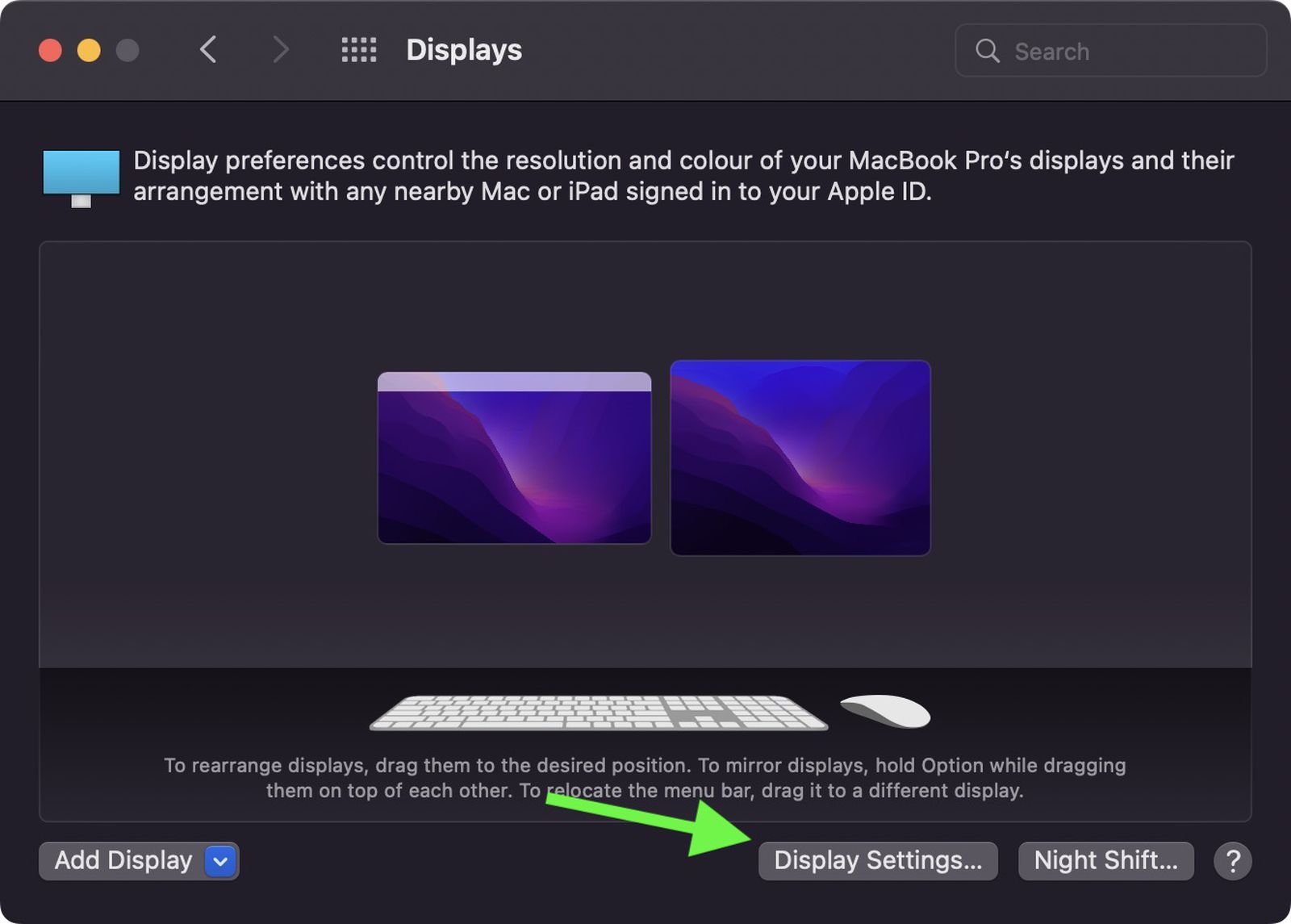
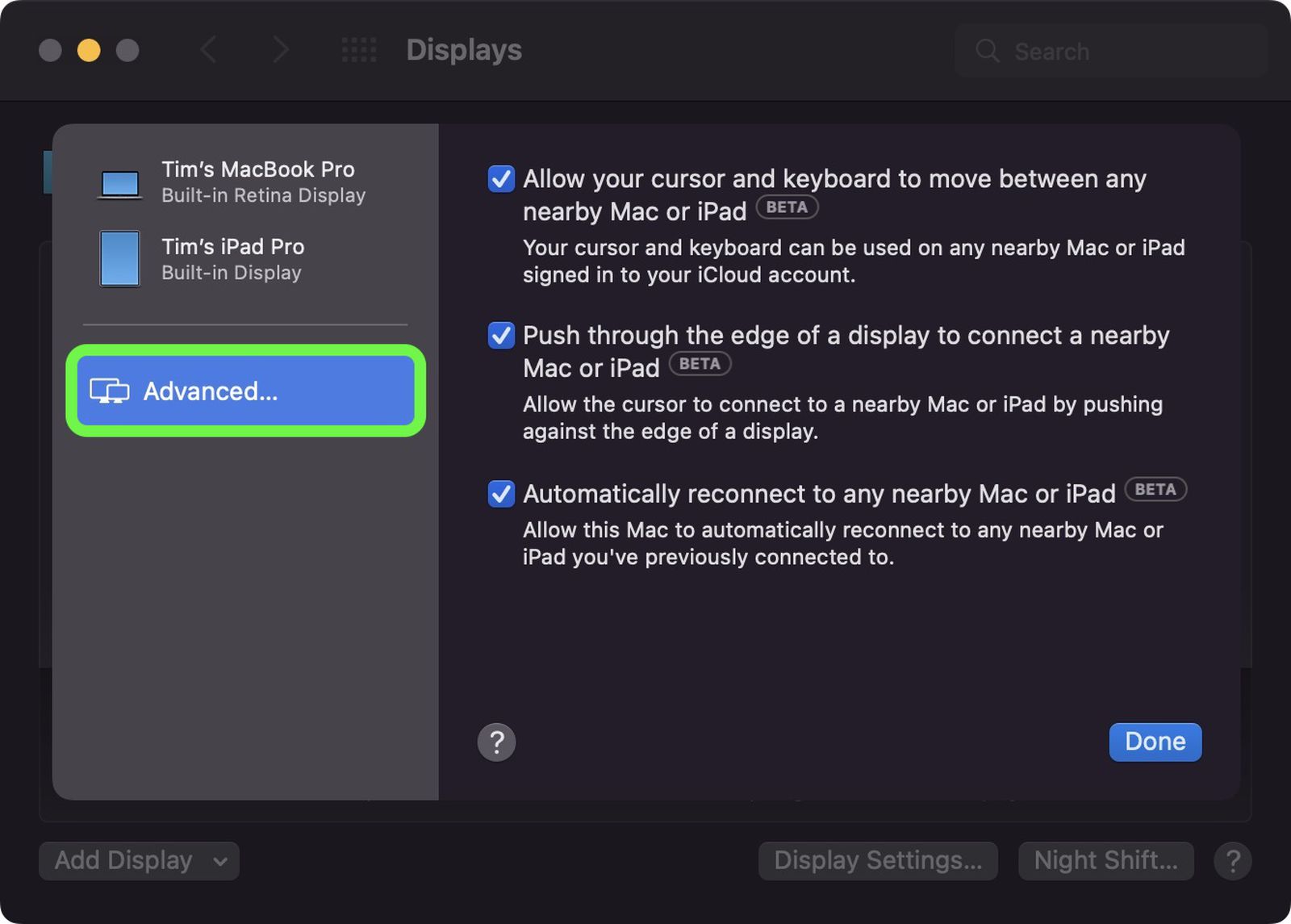
Universal Control ne zahteva nikakav komplikovan setup i radi prakticno automatski, iako postoje neke kontrole koje mozete da podesite ili iskljucite. Na primer, u trenutnoj beti, mozete da iskljucite funkciju koja omogucava da se kursor sa Mac-a konektuje na susedni Mac ili iPad pomerajuci ga do ivice displeja. Mozete i da onemogucite da se Mac automatski rekonektuje na susedne Ma-ove ili iPad, na koje su prethodno konektovani.
Universal Control zahteva da se koristi bar jedan Mac. Skaraceno, ne mozete ovu funkciju da koristite izmedju da iPad-a. Naravno, mozete da koristete ovu funkciju izmedju dva Mac-a.
Izgleda da ne postoji limit koliko uredjaja mozete da koristite sa jednim kursorom i jednom tastaturom. Universal Control je limitiran na misa/trackpad ili tastaturu, ne mozete da koristite za to Apple Pencil.
Sa Sidecar funkcijom, mozete da koristite Apple Pencil (prve ili druge generacije) kao alternativu za kliktanje, oznacavanje misem. Zamisljajte *Apple Pencil* kao mis ili trackpad koji koristite sa Sidecar funkcijom.
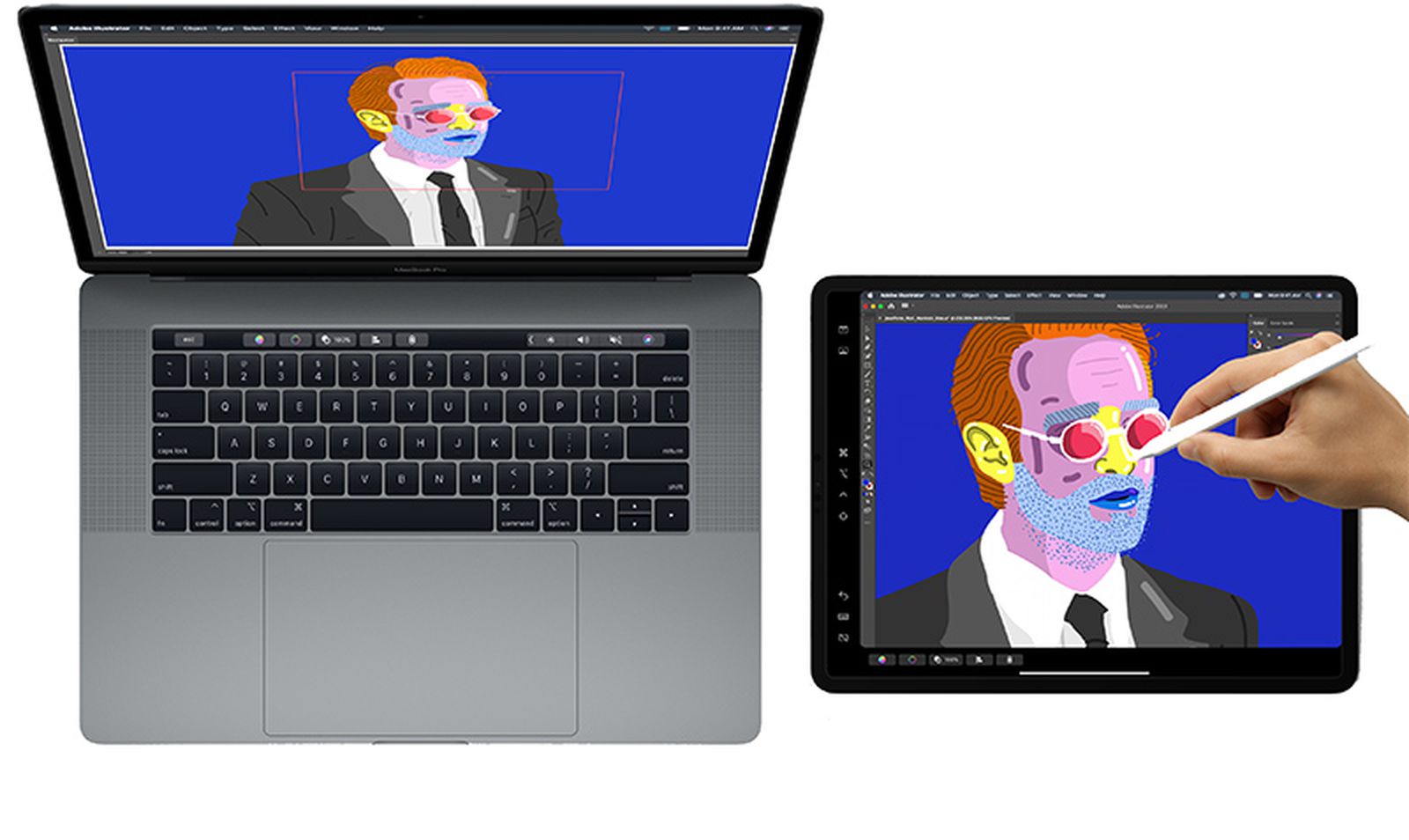
Ova funkcija sa Apple Pencil je jos znacanija u aplikacijama kao sto su Photoshop ili Illustrator.
Tako mozete da iPad pretvorite u graficku tablu za vas Mac (ne kao pravu Wacom graficku tablu).
Sidecar, takodje, opciono dodaje Touch Bar na dnu iPad-a i on je identican kao Touch Bar na MacBook Pro modelu. Cak i ako vas Mac nativno nije sa Touch Bar-om, Touch Bar kontrole ce biti na iPad dipleju.
Sidecar:
Universal Control:
Obe funkcije mogu da se istovrenmeno.
Macrumors
▶ Universal Control
Ova funkcija je omogucena od iPadOS 15.4 i macOS Monterey 12.3, koji su jos uvek u beta fazi i omogucava da vise Mac-ova i iPad-a kontrolise uz pomoc jednog misa ili tastature.
▶ Koriscenjem Universal Control, mozete da isti kursor ili tastaturu koristite na susednom Mac-u ili iPad-u koji se nalaze na istim iCloud nalogu i rade izmedju multiplih Mac-ova i iPad-a na udaljenosti do 10 metara.
Sta je razlika izmedju Universal Control i Sidecar
Ako su vam Mac i iPad jedan pored drugog (ili vise njih koji su na istom iCloud nalogu), sa Universal Control mozete mozete da koristite jedan kursor ili tastauru na jednom od tih uredjaja. Tako trackpad ili tastatura sa MBP moze da bude input device za obliznji iPad. Isto vazi i ako posedujete iPad tastaturu.
▶ Sidecar radi delimicno drugacije. Sidecar je dizajniran tako da omogucava da vam iPad bude sekundarni displej za Mac. Moze da se koristi do jedan dodatni iPad bilo kao mirror ili kao sekundarni displej.
Universal Control ne produzava vas Mac displej na iPad, tako da, ako zelite da to uradite, morate da korististe Sidecar.
Znacajne funkcije i ogranicenja
Universal Control ne zahteva nikakav komplikovan setup i radi prakticno automatski, iako postoje neke kontrole koje mozete da podesite ili iskljucite. Na primer, u trenutnoj beti, mozete da iskljucite funkciju koja omogucava da se kursor sa Mac-a konektuje na susedni Mac ili iPad pomerajuci ga do ivice displeja. Mozete i da onemogucite da se Mac automatski rekonektuje na susedne Ma-ove ili iPad, na koje su prethodno konektovani.
Universal Control zahteva da se koristi bar jedan Mac. Skaraceno, ne mozete ovu funkciju da koristite izmedju da iPad-a. Naravno, mozete da koristete ovu funkciju izmedju dva Mac-a.
Izgleda da ne postoji limit koliko uredjaja mozete da koristite sa jednim kursorom i jednom tastaturom. Universal Control je limitiran na misa/trackpad ili tastaturu, ne mozete da koristite za to Apple Pencil.
Sa Sidecar funkcijom, mozete da koristite Apple Pencil (prve ili druge generacije) kao alternativu za kliktanje, oznacavanje misem. Zamisljajte *Apple Pencil* kao mis ili trackpad koji koristite sa Sidecar funkcijom.
Ova funkcija sa Apple Pencil je jos znacanija u aplikacijama kao sto su Photoshop ili Illustrator.
Tako mozete da iPad pretvorite u graficku tablu za vas Mac (ne kao pravu Wacom graficku tablu).
Sidecar, takodje, opciono dodaje Touch Bar na dnu iPad-a i on je identican kao Touch Bar na MacBook Pro modelu. Cak i ako vas Mac nativno nije sa Touch Bar-om, Touch Bar kontrole ce biti na iPad dipleju.
Sidecar:
- Radi kao Acts as secondary Mac display
- Moze da radi mirror-ing sadrzaja sa Mac-a
- Prosiruje macOS desktop
- Podrzava Apple Pencil kao input device
- Opciono nudi Touch Bar kontrole
- Zahteva manual setup
- Konektuje se zicano ili bezicno
- Limitiran je na jedan iPad
Universal Control:
- Kontrolise vise Mac-ova i iPad-a
- Radi izmedju macOS i iPadOS
- Poeduje odredjena drag-and-drop ogranicenja
- Ne podrzava Apple Pencil
- Zahteva bar jedan Mac
- Ne podrzava macOS trackpad gestures na iPad-u
- Radi automatski
- Povezuje se iskljucivo bezicno
Obe funkcije mogu da se istovrenmeno.
Macrumors