iPhone servis →
25.444 tema · 607.539 poruka · 43.848 članova · 2007–2026 Ovo je arhiva foruma iSrbija. Forum više ne prima nove poruke i registraciju.

iOS 15 - kako da...

8 poruka · započeo/la zabrljanje, 23.09.2021, 16:36

zabrljanje#1
Tema je zamisljena tako da u njoj mozete da napisete skraceno/detaljno uputsvto kako se podesavaju noviteti u iOS 15.


Kako da podesite Safari ili ga vratite na stari izgled


1. Vratite stari izgled


1. Otvorite Settings

2. Izaberete Safari

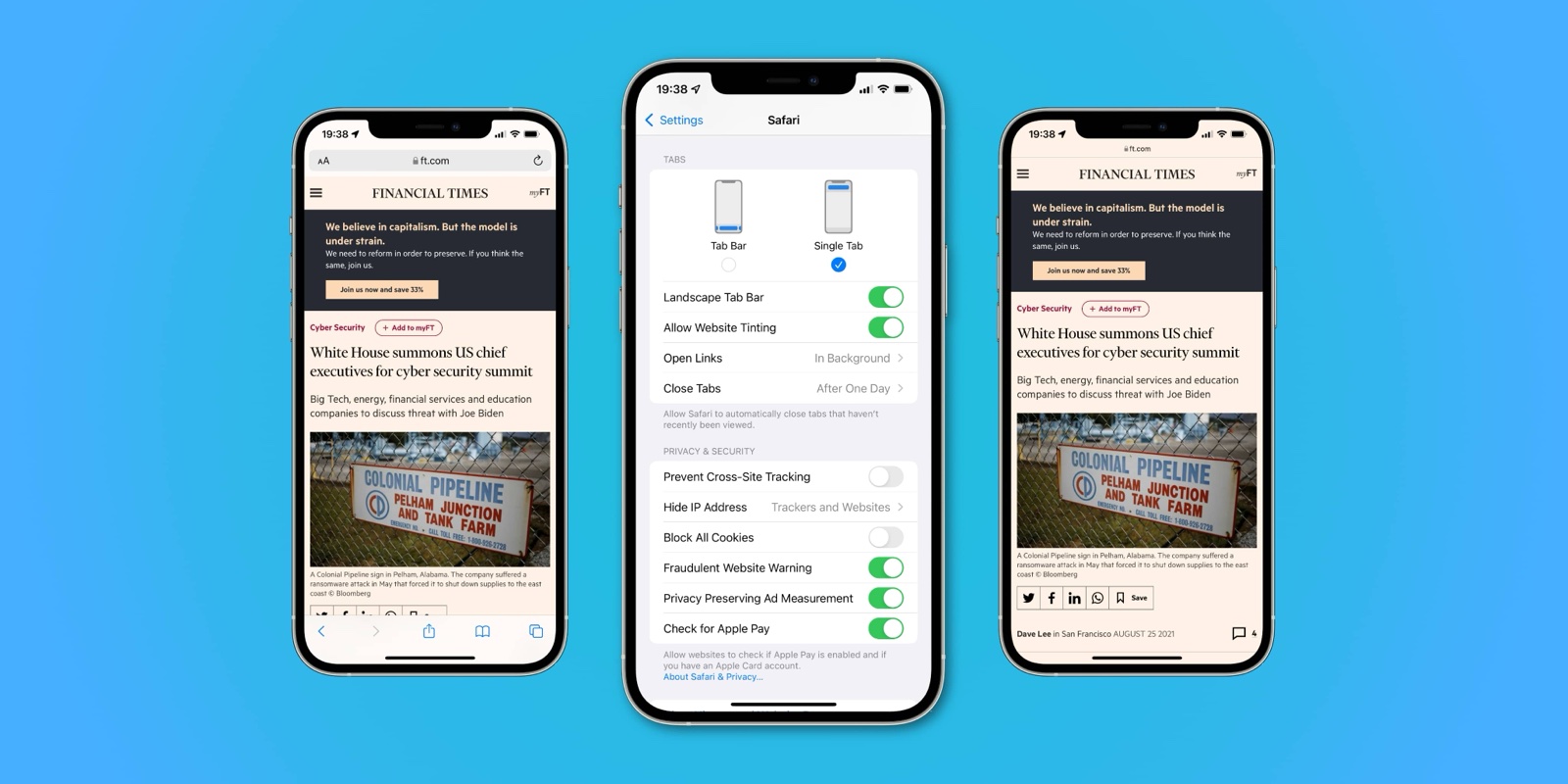
3. Birate da li hocete da tabovi budu gore ili dole, u okviru Tabs
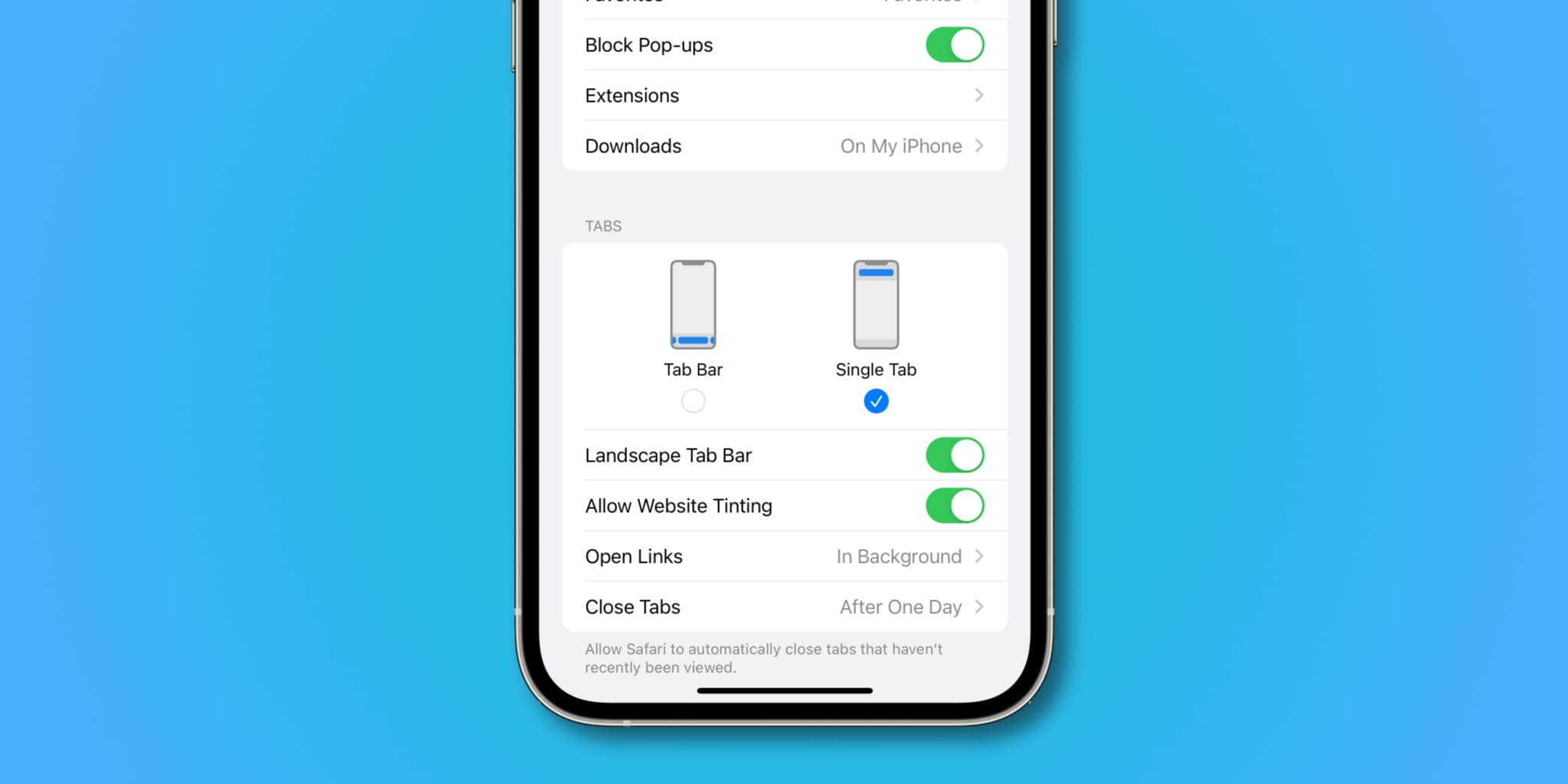


  • Tab Bar: Novi, repozicionirani i na dnu strane
  • Single Tab: Vraca stari izgled i Safari interfejs


2. Adress bar na dnu ili vrhu strane

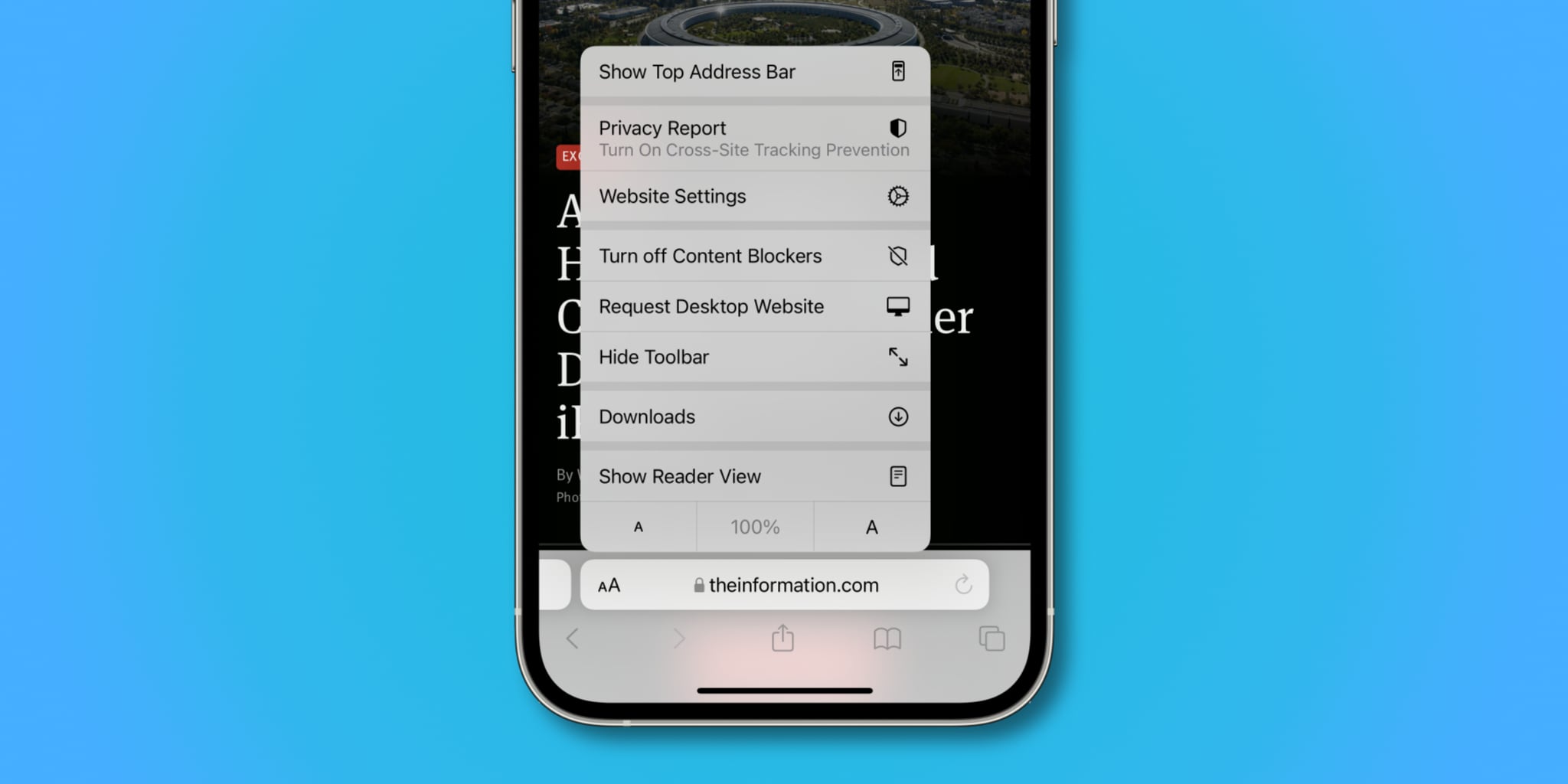
Možete se prebacivati između gornje i donje trake za Adress bar bez napuštanja Safarija.
Pritisnite Safarijev meni AA i izaberite Show Top Address Bar or Show Bottom Tab Bar.


3. Menjajte website tinting

1. Otvorite Settings i izabertie Safari

2. Pomerite klizač na Allow Website Tinting na ISKLJUČENO da biste onemogućili ovu funkciju

Kada je isključeno, Safari toolbars više neće menjati svoju boju prilikom prebacivanja tabova.


4.Kako da se prebacite na stari izgled Safarija na iPad-u

Na iPad OS-u je URL deo nepromenjen ali su tabovi i URL spojeni u jednu celinu.


1. Otvorite Settings i izabertie Safari

2. Izaberite Separate Tab Bar
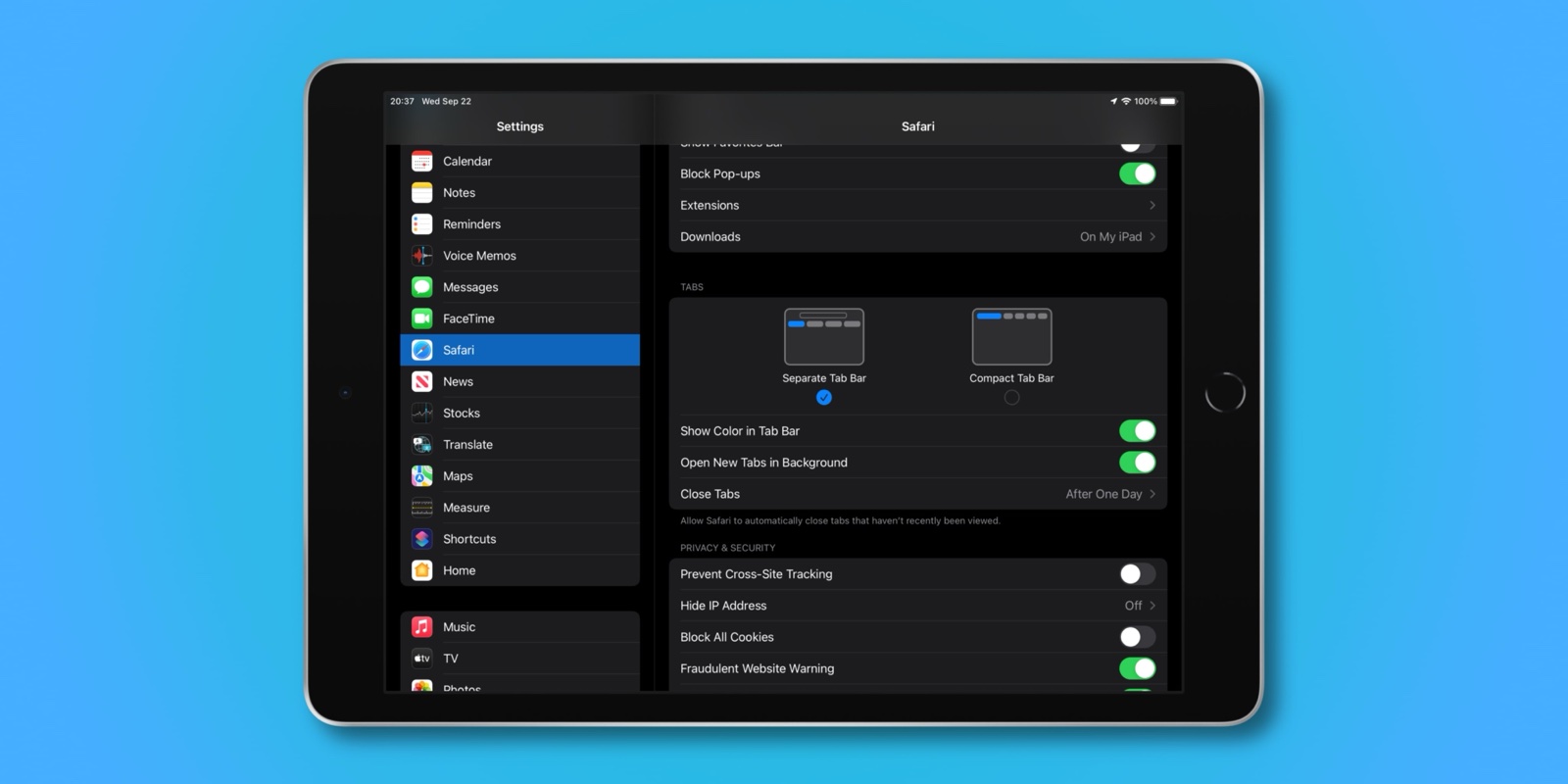


Separate Tab Bar: Ovako je nekada izgledao Safari na iPad-u. Na vrhu dobijate zasebne URL deo i tabove. Izaberite ovu postavku da biste vratili stari izgled Safarija.

Compact Tab Bar: Novi, opcionalni Safari dizajn koji integriše URL traku i tabove u jedno objedinjeno područje. Kada kliknete na karticu, ona se automatski proširuje kako bi se napravilo mesto za URL u okviru njega. Tabovi koji rastu u širinu dok ih dodirujete mogu biti prilično zbunjujuće, tako da ovo mozete da iskljucite ako vam se ne svidja ili vidite da vam nije funkcionalno odgovarajuce.

Kao i kod iPhone-a, možete se prebacivati između gornje/donje URL trake u SaFarijevom aA meniju.


4. Menjajte website tinting

Na PadOS 15 jmozete da iskljucite usklađivanje boja između status bar-a i boje web sajta ali se drugacije naiva u odnosu na iOS 15 na iPhone-u.

1. Otvorite Settings i izabertie Safari

2. Izaberite Show Color in Tab Bar na off ako zelite da iskljucite ovu ovu opciju.


iDownloadblog
zabrljanje#2
Uporedo sa izlaskom iOS 15, oni koji placaju dodatni prostor na iCloud-u su prebaceni, automatski, na iCloud +, koji podrazumeva neke novitete.
Ukljuceni su: Private Relay, Hide My Email i podrska za dodatn eHomeKit Secure Video kamere.

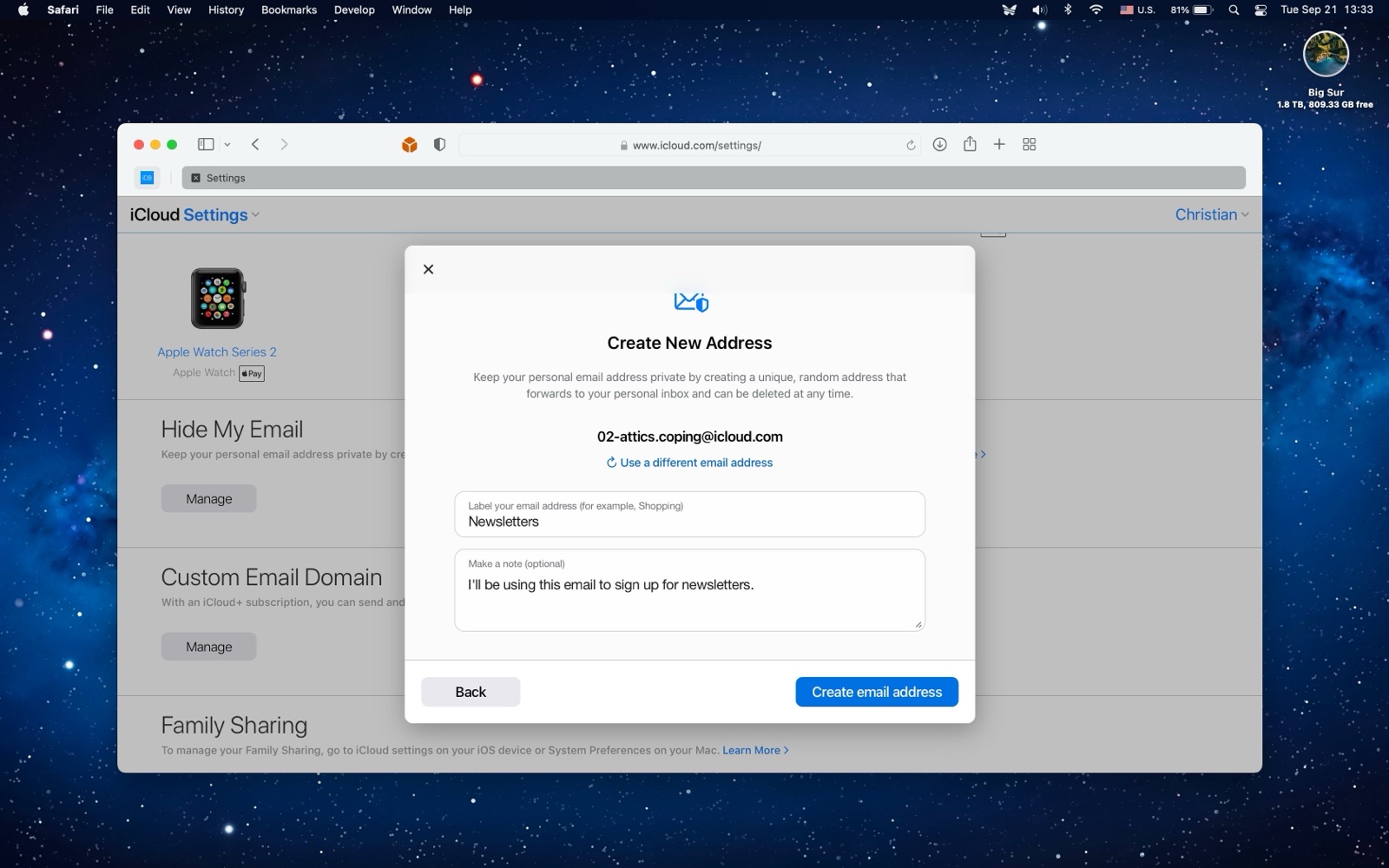
1. Hide My Mail i "custom email" domen


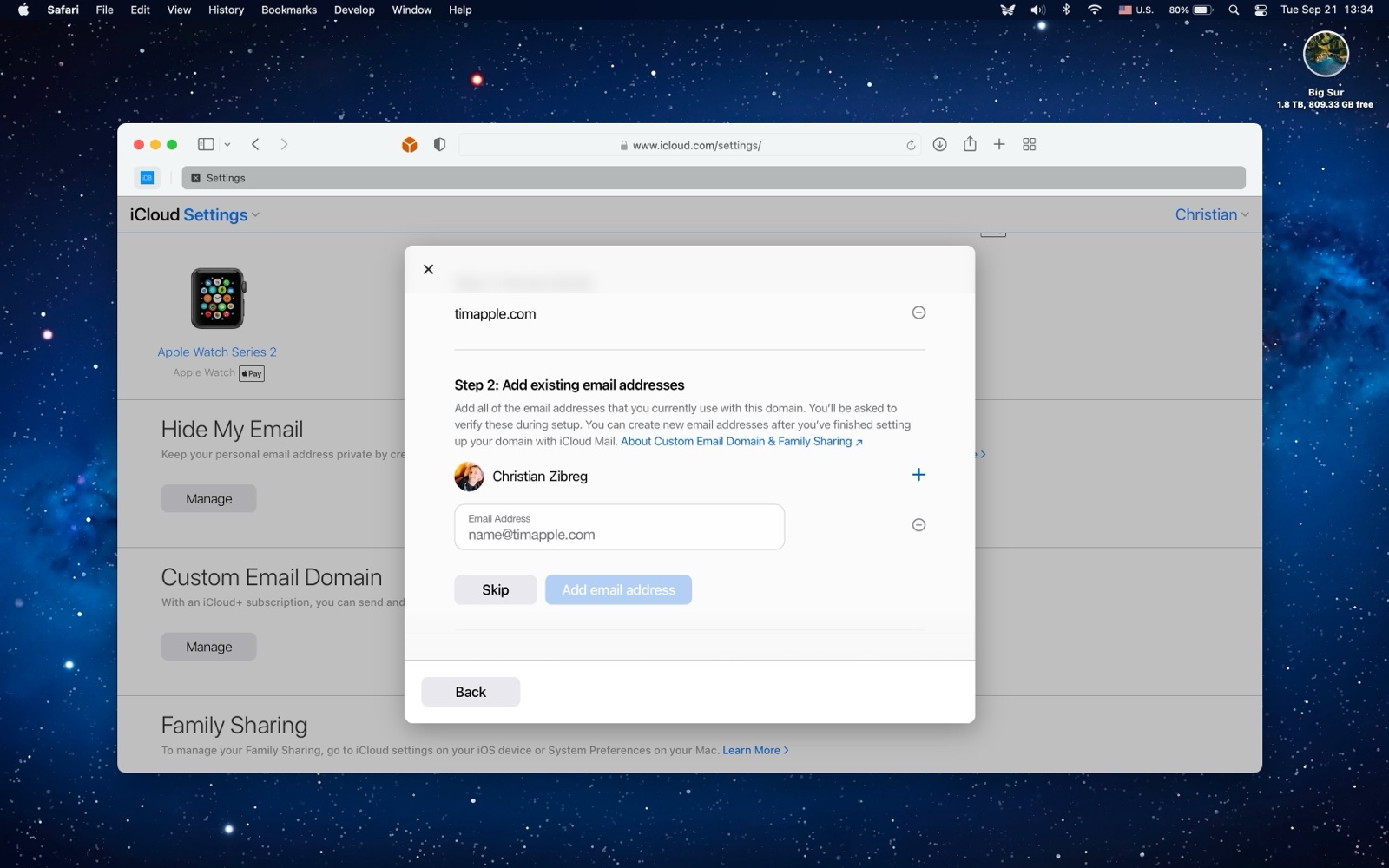
Takodje je omoguceno i kreiranje "custom email domain name" kao alternative za vasu uobicajenu iCloud mail adresu. Nju mozete da kreirate preko https://beta.icloud.com.


Da bi napravili custom domain Hide My Mail, idete na:

1. Logujete se na iCloud sajt i onda na Account Settings

2. Skrol na nize i Manage u okviru Custom Email Domain.

Mozete da imate do 5 custom domena. Nakon toga napravite vasu email adresu.


Custom Email Domain na Apple-ovom sajtu


Da bi napravili Hide My Mail, idete na:

1. Logujete se na iCloud sajt i onda na Account Settings

2. Skrol na nize i Manage u okviru Hide My Email.


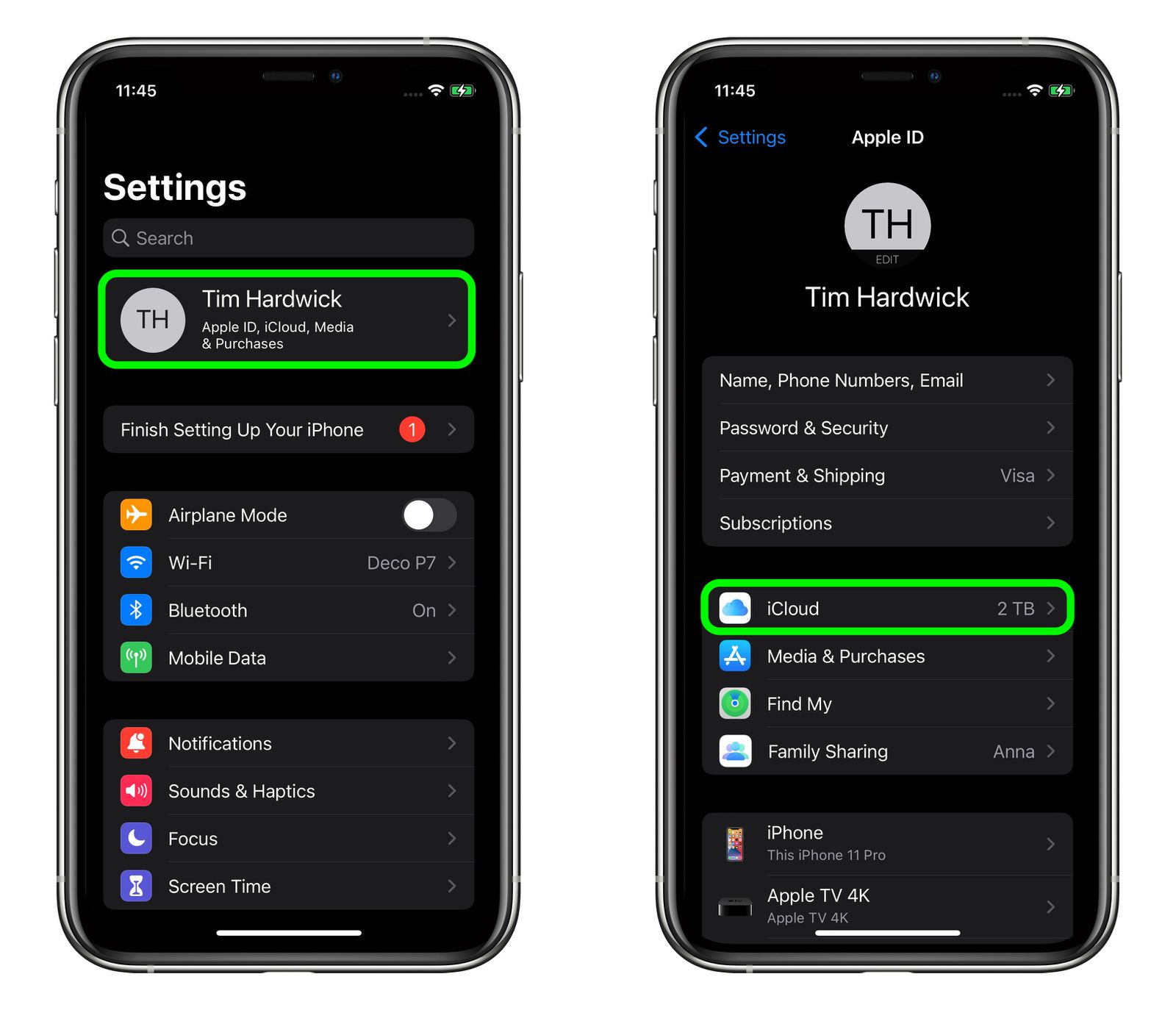
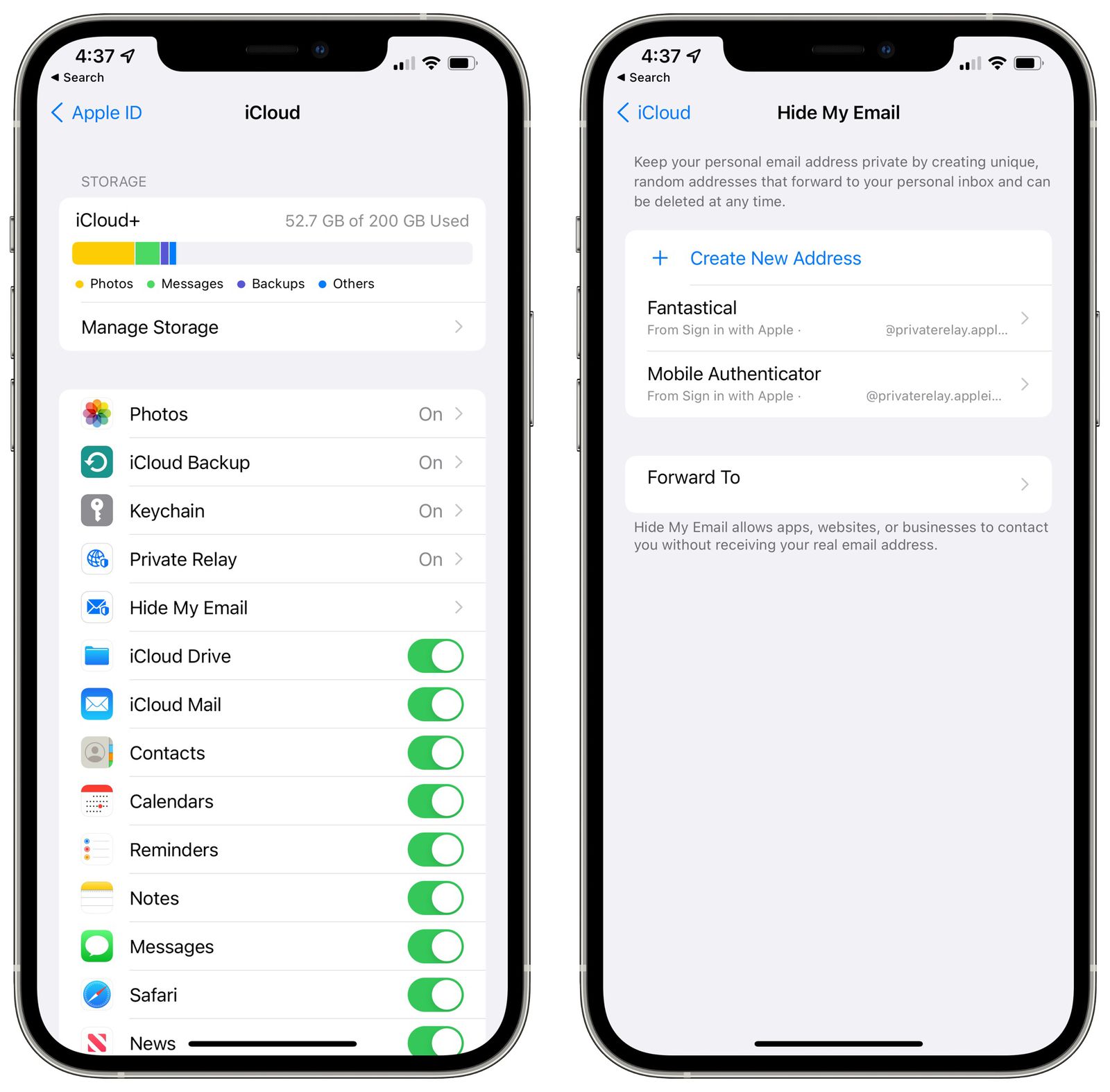
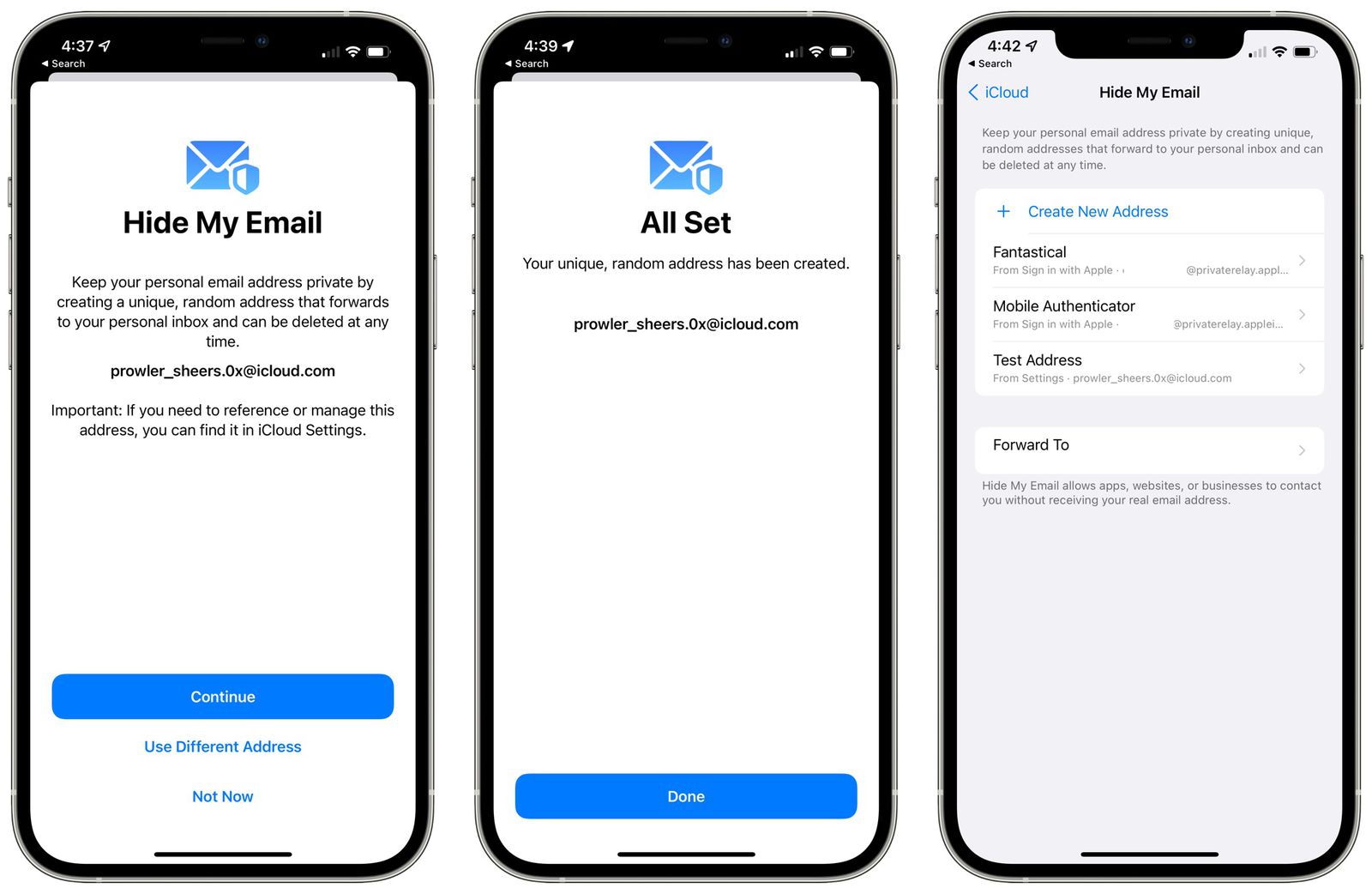
Za kreiranje na telefonu idete na:

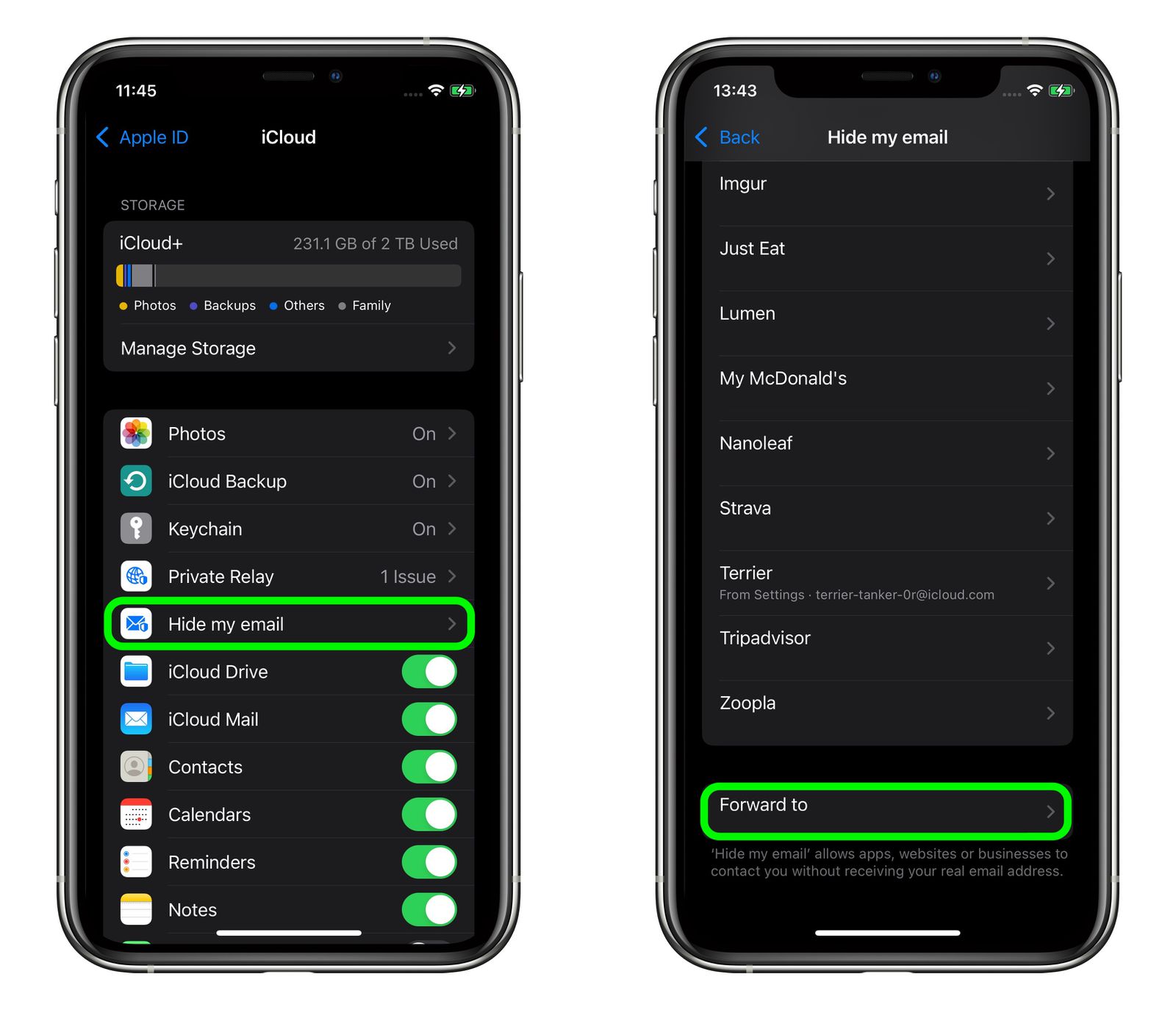
1. Settings/Apple ID/ iCloud

2. Kliknete na Hide My Email

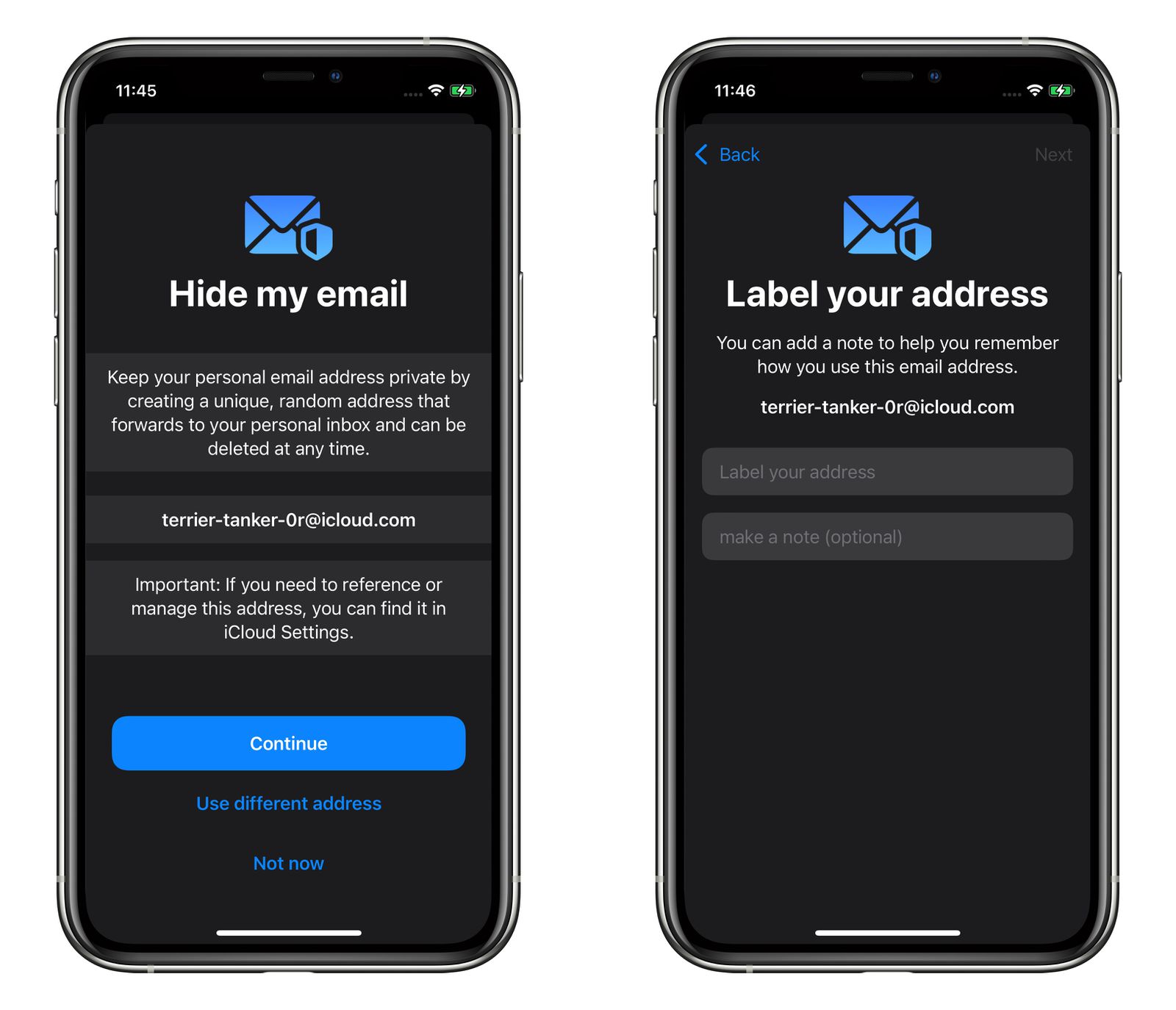
3. Kliknete na Create new address

4. Idete na Continue, dodate opis vasoj adresi


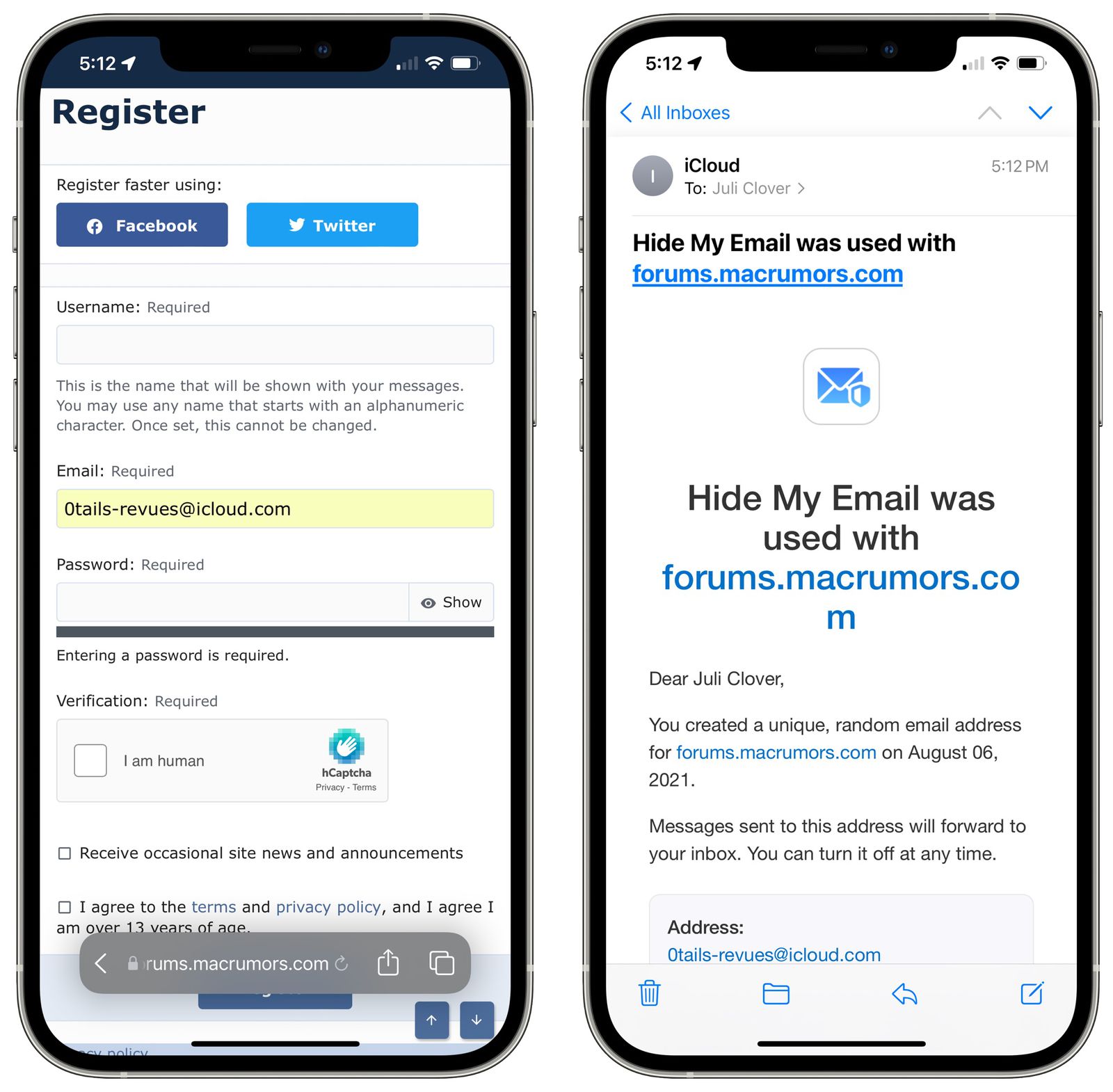
Ovo poboljsava vasu privatnost tako sto kreirate random mail adresu koju mozete da koristite na raznim sajtovima gde ne zelite da ostavljate vasu pravu adresu (recimo registracija za kupovinu neceg) a mail-ovi ce vam biti preko nje prosledjivani u inbox. Poenta je da prodavac ne zna vasu pravu adresu a vi mozete da odgovorite, ako je neophodno, na mail-ovi koje vam salje. Kad vam vise ne treba, ili neko pocne da vam salje spam, obrisete je.


Hide My Mail na Apple-u sajtu

Mozete da napravite poseban mail za sve sto vam treba i prakticno razlicitu adresu za svaki sajt na kome je neophodna registracija. Apple kaze da ne postoji limit u broju adresa koji mozete da napravite.

Hide My Email je integrisan u Safari, Mail i *iCloud* Settings. Ako idete u Settings/Vas profil/iCloud*, videcete Hide My Email deo. Ako tapnete na to, videcete sve vase "Sign in With Apple" login-ove, i znak "+". Ako tapnete na njega, dobijate mogucnost da generisete novu adresu koja se sastoji od random reci i brojeva u okviru icloud.com domena.

Mosete da izaberete mail adresu na koju ce Hide My Email da prosledjuje mailove. Po default-u on bira primarnu adresu za vas Apple ID ali vi mozete to da promenite. Hide My Mail radi i za primanje i za slanje poruka. Ako primite mail preko Hide My Mail adrese, Apple ce vas povratni mail, odgovor, prosledite sa te random adrese i to sigurno radi u stock mail aplikaciji.


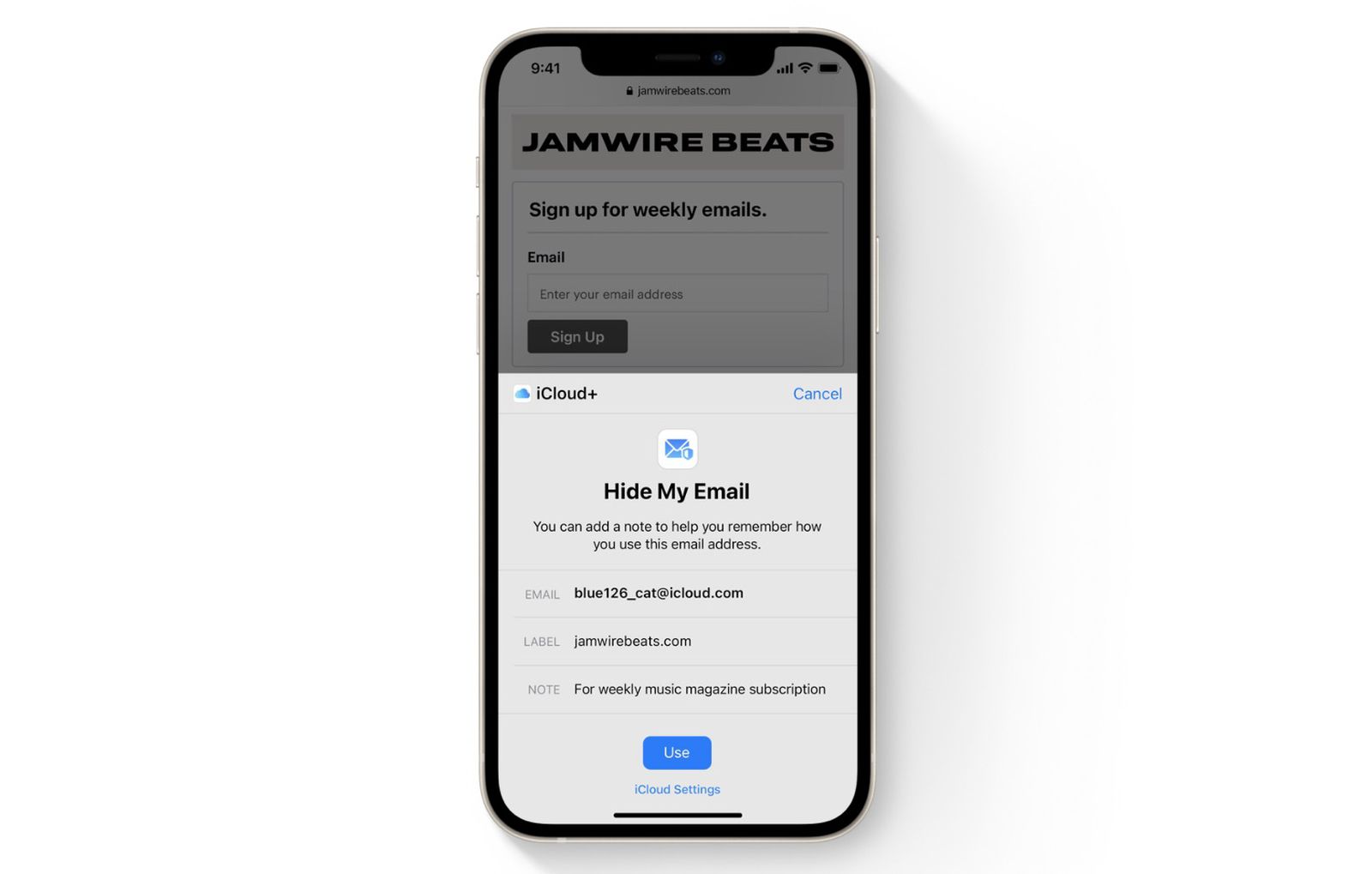
Hide My Mail adresu mozet da krairate i iz Safarija ako negde pravite nalog. Hide My Mail ce se pojaviti kao ponudjena opcija.


Hide My Mail je koristan i lako dostupan način za kreiranje privremene adrese koja štiti vaš pravi email od neželjenih poruka i omogućava vam da znate tačno koje kompanije prodaju vaše podatke ako počnete da dobijate neželjene mailove sa adrese za koju znate da je povezana samo jednom kompanijom/sajtom.


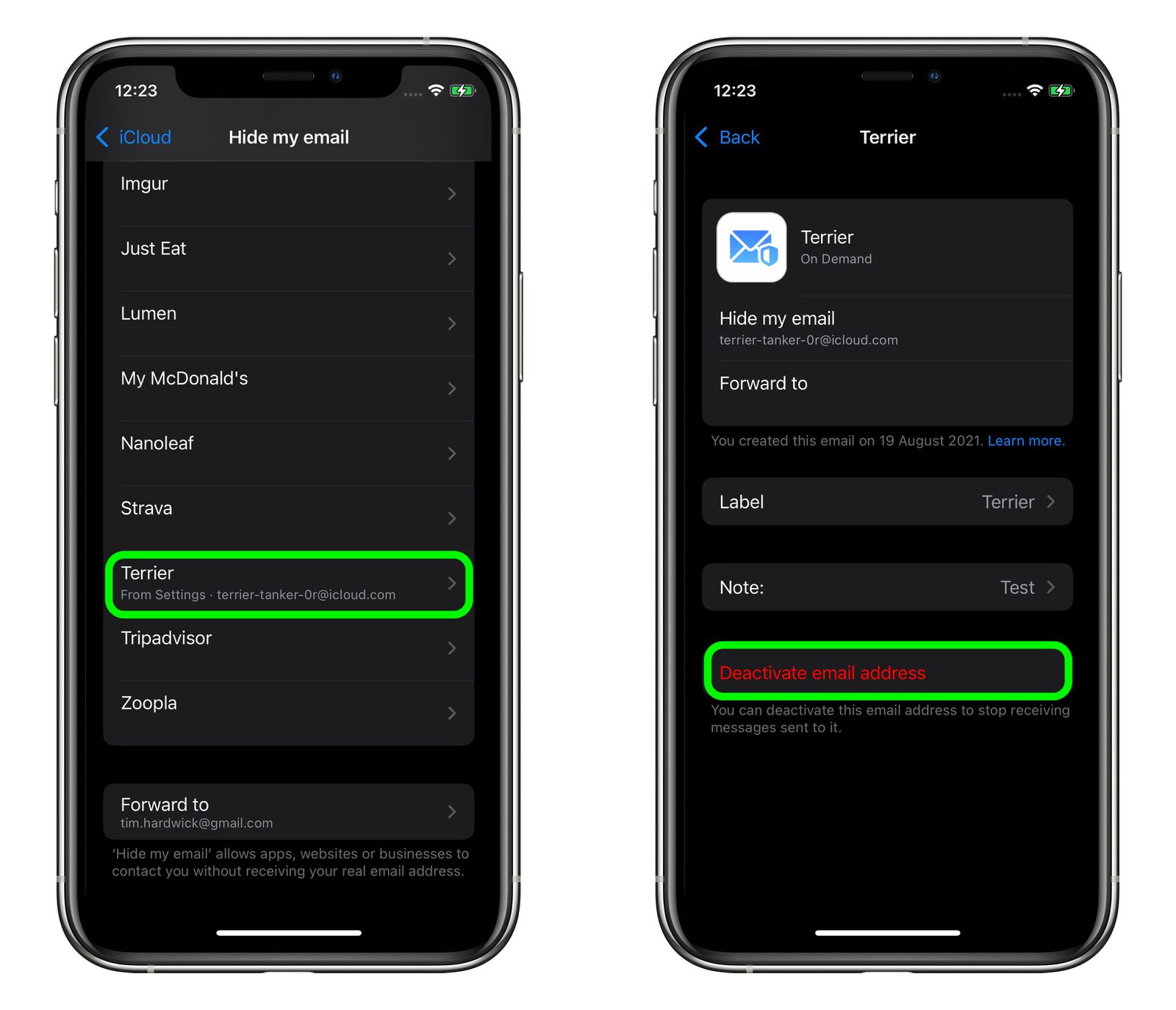
Kako da deaktivirate adresu u okviru Hide My Email:

1. Settings/Apple ID/ iCloud

2. Kliknete na Hide My Email i adresu koju hocete da deaktivirate

3. Kliknete na Deactivate email address

4. Za potvrdu, kliknete na Deactivate.


Kako da promenite Hide My Email Forwarding Address:

1. Settings/Apple ID/ iCloud

2. Kliknete na Hide My Email i adresu koju hocete da deaktivirate

3. Idete na nize i kliknete na Forward to

4. Izaberete mail adresu i klinete Done.


Prikupljeno sa iDownloadblog i Macrumors
miodrage#3
Svaka cast za trud i ova objasnjenja.
zabrljanje#4
iCloud Private Relay bi trebao da osigurava da kompletan Safari saobracaj, kao i svaki drugi koji nije sifriran, koristi dva odvojena internet releja tako da kompanije ne mogu da koriste licne podatke kao sto su IP adresa, lokacija i sta ste sve gledali na internetu.


Na primer, dok pretrazujete web u Safariju, sajtovi ne mogu da vide vasu IP adresu, lokaciju i ne mogu da povezu te podatke da bi pratile vase pretrazivanje na razlicitim web lokacijama.

iCloud Privatni relej nije VPN. Radi tako sto salje sav web saobraćaj na Apple server gde se uklanjaju informacije poput IP adrese. Kada se informacije uklone, saobraćaj (vaš DNS zahtev) se šasje na sekundarni server nezavisne kompanije , gde mu se dodeljuje privremena IP adresa, a zatim se saobracaj salje na odrediste.
Koristeci ovaj dvostepeni korak, koji ukljucuje Apple server i third-party server. iCloud Private Relay sprecava bilo koga, ukljucujuci Apple, da utvrdi identitet korisnika i poveze ga sa web lokacijom koju korisnik posecuje. Na osnovu testiranja koje je sproveo Dan Raiburn sa Streaming Media Blog -a, cini se da Apple radi sa Akamai, Fastli i Cloudflare.

U ovom sistemu, Apple zna vasu IP adresu, a nezavisni partner zna web lokaciju koju posecujete, a buduci da su informacije nepovezane, ni Apple ni partnerska kompanija nemaju potpunu sliku o web lokaciji koju posecujete i vasu lokaciju, a takodje ni veb lokaciju koju pregledavate. Obično web lokacije imaju pristup ovim podacima i u kombinaciji sa kolacicima mogu da ih koristite za izradu vaseg profila. Dalje mogucnosti slobodno zamisljajte.


Za razliku od klasicnog VPN-a, gde mozete da birate lokaciju IP adrese koju cete da koristite,kod iCloud Privat Relay to nije moguce, ograniceni ste na svoju zemlju. Apple kaze da je njegov dvodelni proces prenosa sigurniji od VPN-a, ali vredi napomenuti da je ograničen na Safari za pregledanje weba i da ne radi za alternativne browser-e kao sto je Chrome-a (zamislite sa de se Google odrekne tako neceg sto im donosi glavnu zaradu).

Kao sto je navedeno na Apple-ovoj developer page, Privat Relay stiti samo dok s koristi Safari, "DNS resolution queries" i nebezbedan http saobracaj. Ne postoji potpuna zastita u okviru celog sistema, kao kad koristite VPN.


iCloud Privat Relay podleze lokalnim regulatornim ogranicenjima i nece biti dostupan u: Kini, Belorusiji, Kolumbiji, Egiptu, Kazahstanu, Saudijskoj Arabiji, Juznoj Africi, Turkmenistanu, Ugandi i Filipinima.

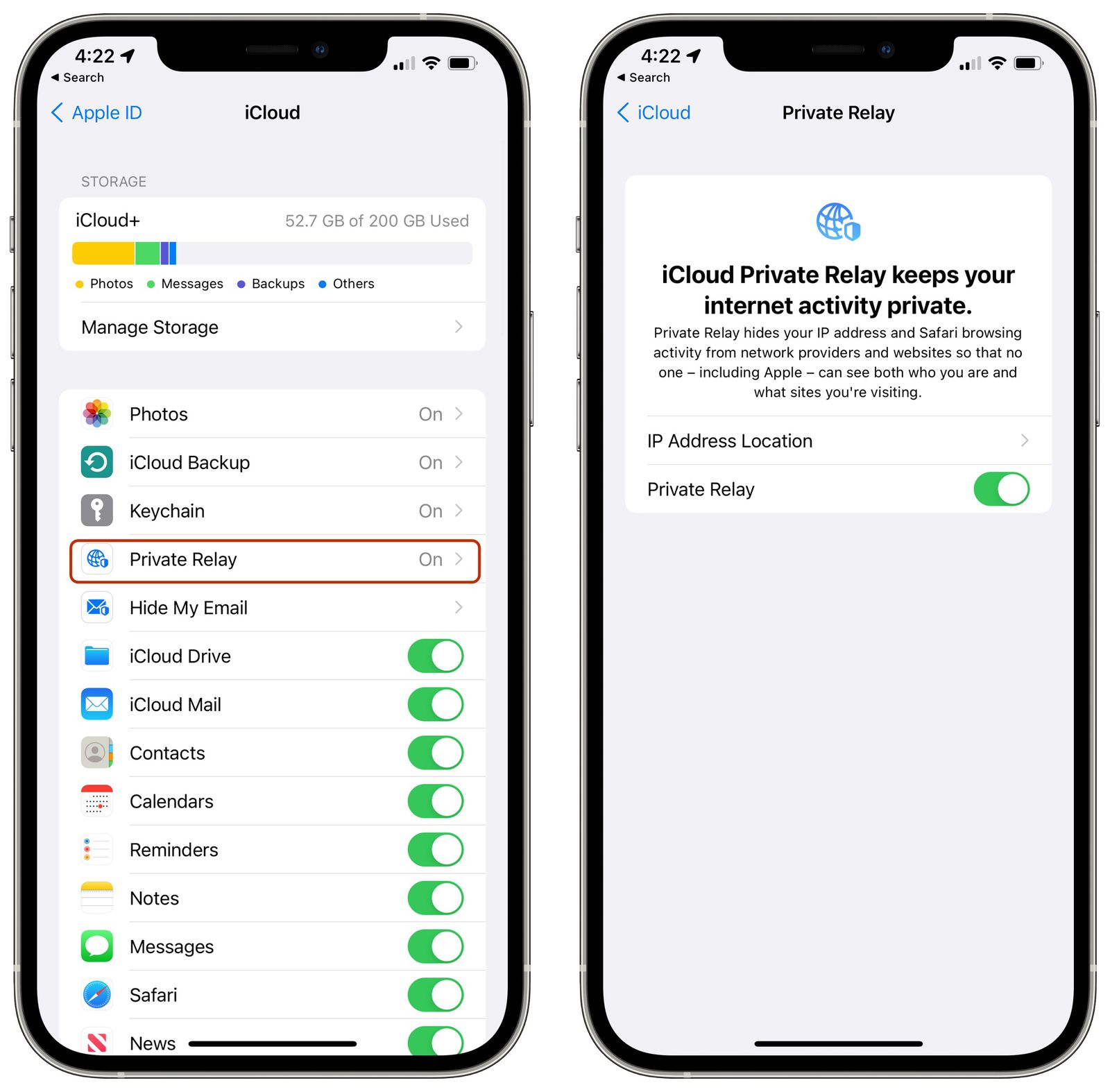
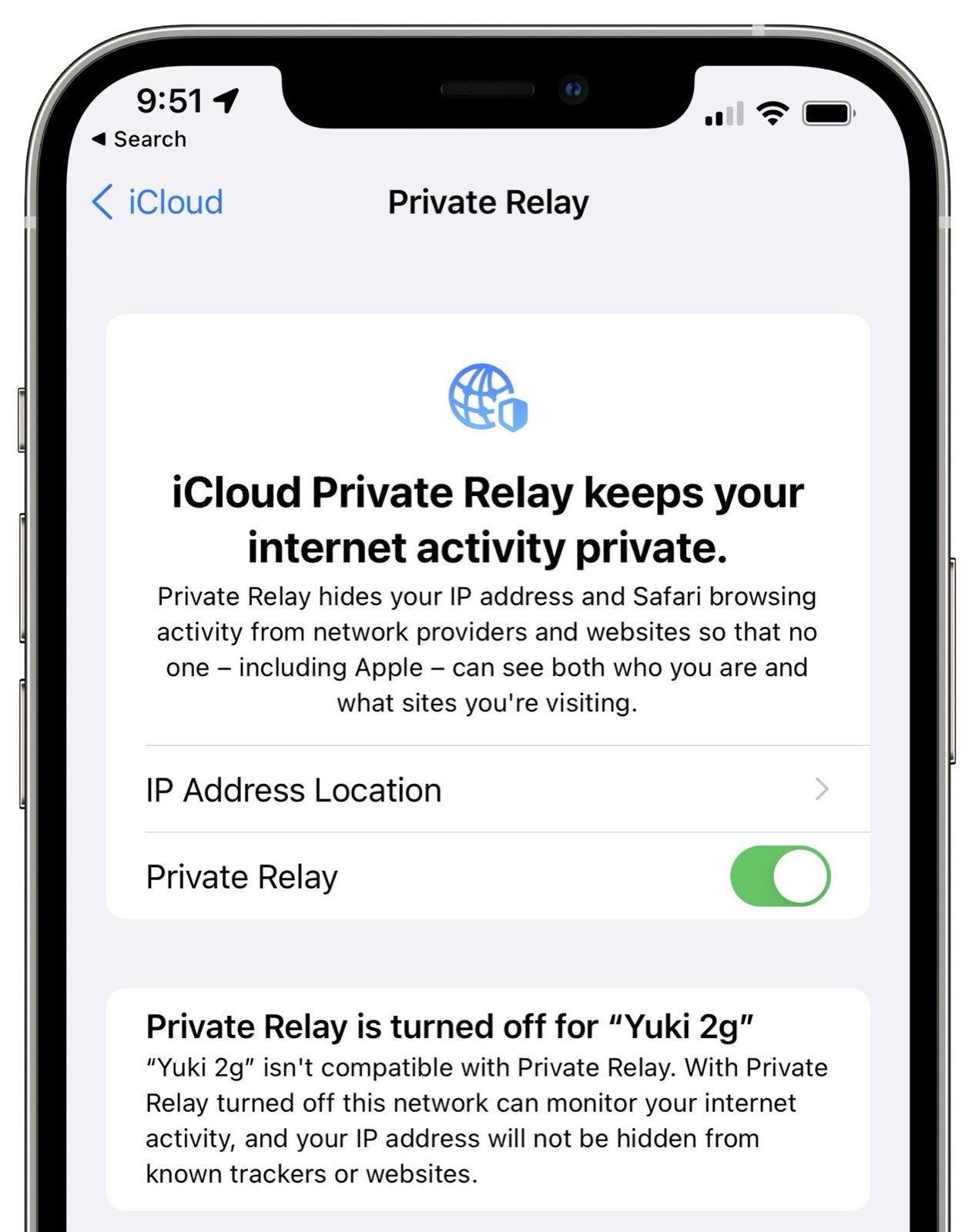
On je po deafult-u omogucen cim instalirate iOS 15 (ili iPadOS 15), ali ga mozete iskljuciti na Settings/Vas profil/iCloud/"Private Relay".

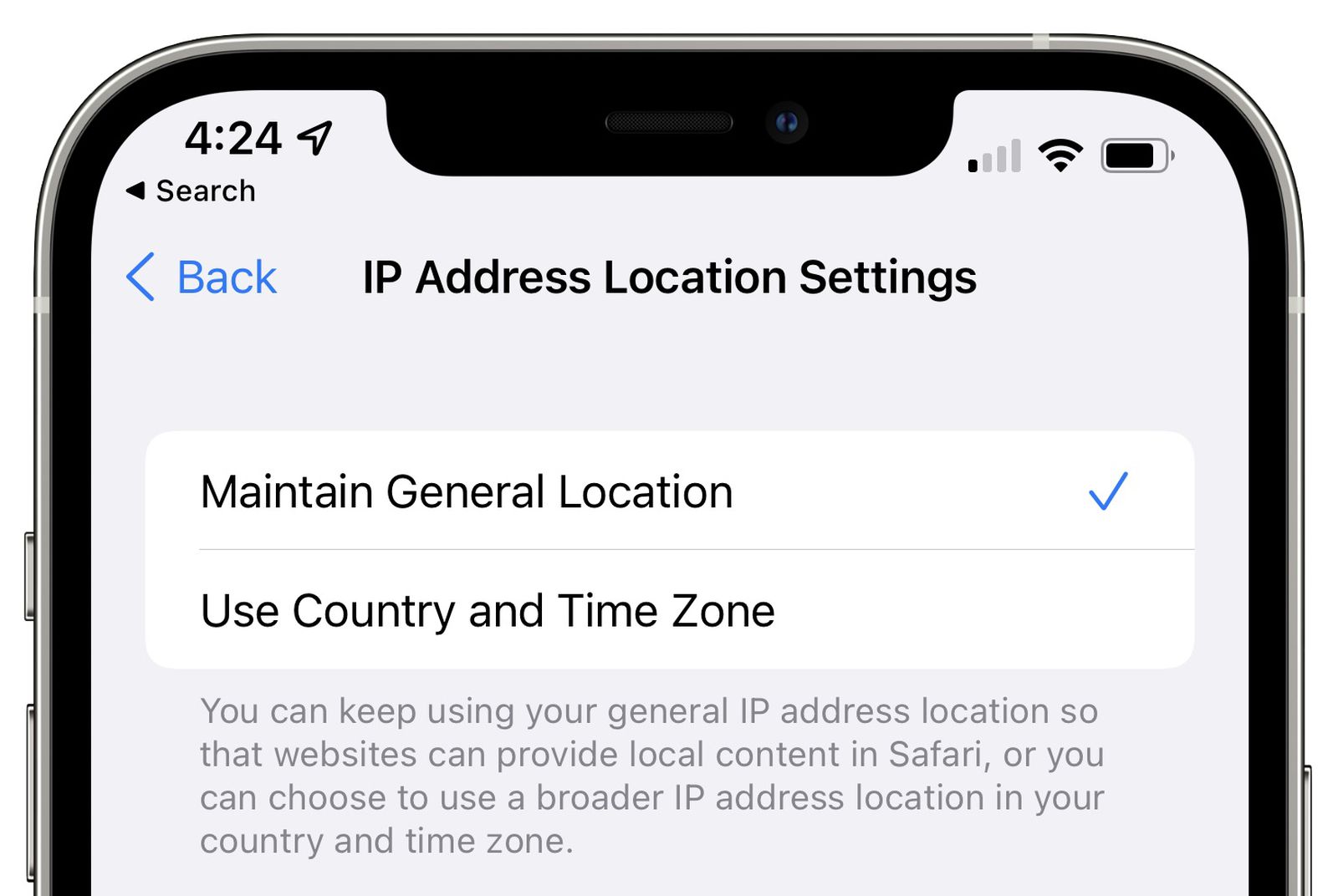
Možete i da izaberete lokaciju za IP adresu za *iCloud* Private Relay.
"Maintain General Location" opcija, koja je default, omogucava websajtovima da prikazu sadrzaj u Safariju. "Use Country and Time Zone" opcija koristi nesto sire IP adrese koje su specificne samo za vasu zemlju i vremensku zonu.


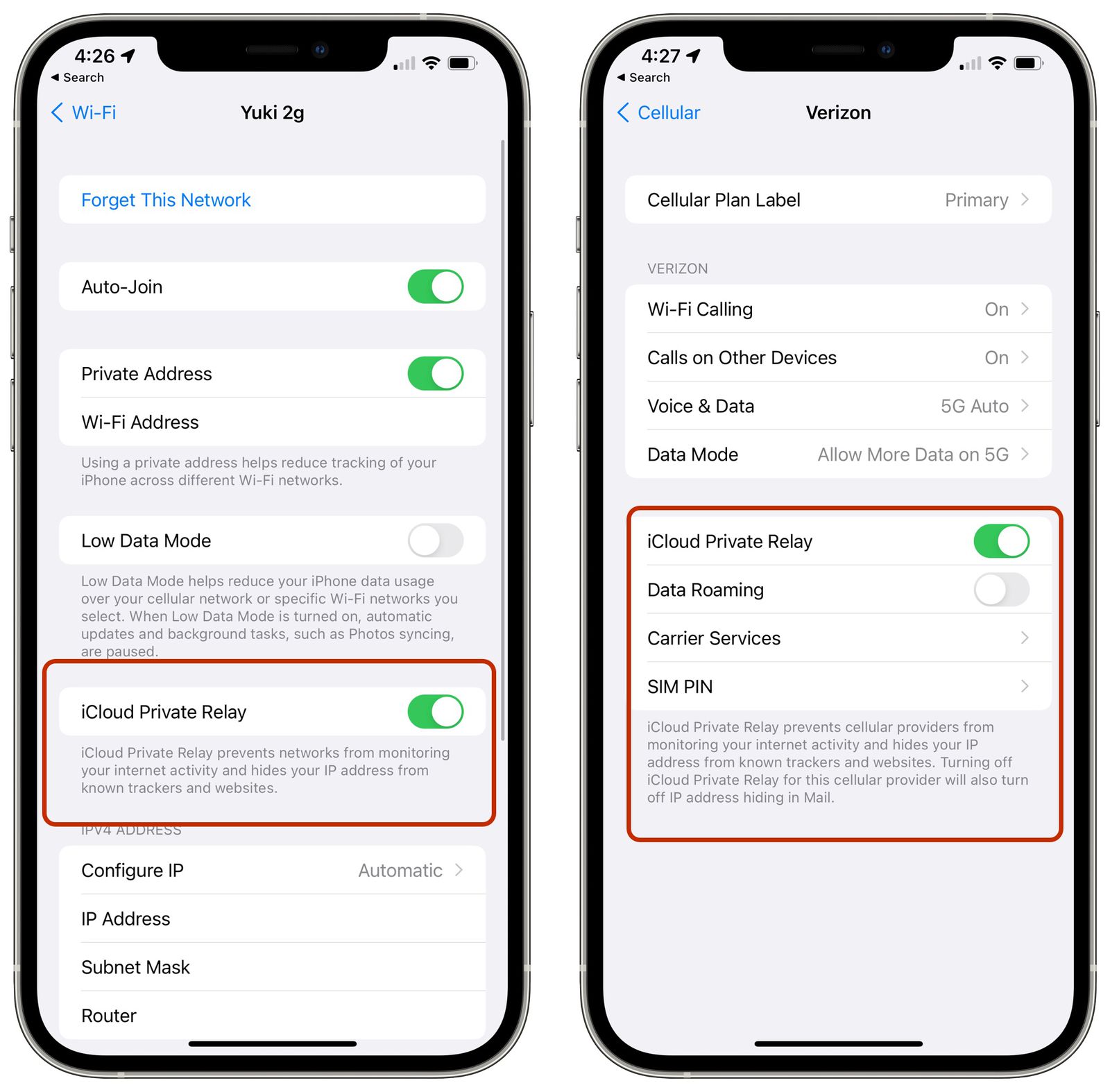
Pod WiFi i Cellular settings mozete brzo da pristupite pristupiti *iCloud* Private Relay settings.
WiFi settings, izabertete mrezu i kliknete na "i" da bi pristupili ViFi postavke, pridružite se ViFi mreži, a zatim dodirnite dugme "i" da biste pristupili iCloud Private Relay toglu.
Cellular Network settings mogu da se razlikuju ali trebate da kliknete na broj vaseg mobilnog u okviru Cellular Data i onda na iCloud Private Relay togl.


Možete zasebno da kontrolisete iCloud Private Relay za Cellular i WiFi mreze, ostavljajuci ga omogucenim za jedno, a iskljucenim za drugo. Za WiFi, ova funkcija sprecava vaseg WiFi provajdera da nadgleda internet aktivnosti i skriva vasu IP adresu od trackera i web sajtova.


Za mobilno povezivanje, iCloud Private Relay sprecava mobilne operatere da nadgledaju internet aktivnosti i skriva vasu IP adresu od poznatih trackera i web sajtova.
iCloud Private Relay za mobilnu mrežu je povezan sa opcijama skrivanja IP adresa u Mail aplikaciji.


Postoje neke situacije u kojima iCloud Private Relay moze da bude nedostupan, kao kada su proksi serveri blokirani. Mnoge firme i obrazovne mreze, na primer, ponekad proveravaju sav mrezni promet i mogu da ga blokiraju. U ovim situacijama iCloud Private Relay mora biti onemogućen da biste se mogli da se povezete na mrezu, ili mozete da izaberete drugu mrezu.


Macrumors
DSA#5
Svaka čast majstore ovo je baš korisno što postavljaš. Pratim temu jedna j2 je od najboljih i najkorisnijih na forumu
zabrljanje#6
Find My app takodje donosi neke novitete.

Live Locations

Kada pratite prijatelja ili clana porodice pomocu ove aplikacije, ona sad kontinuirano prikazuje njihovu lokaciju, umesto azuriranja nove lokacije svakih nekoliko minuta. Apple kaze da je ova funkcija osmisljena da pruzi trenutni osecaj brzine, pravca i napretka kada gledate neciju lokaciju.


Locate Lost Devices That Are Off

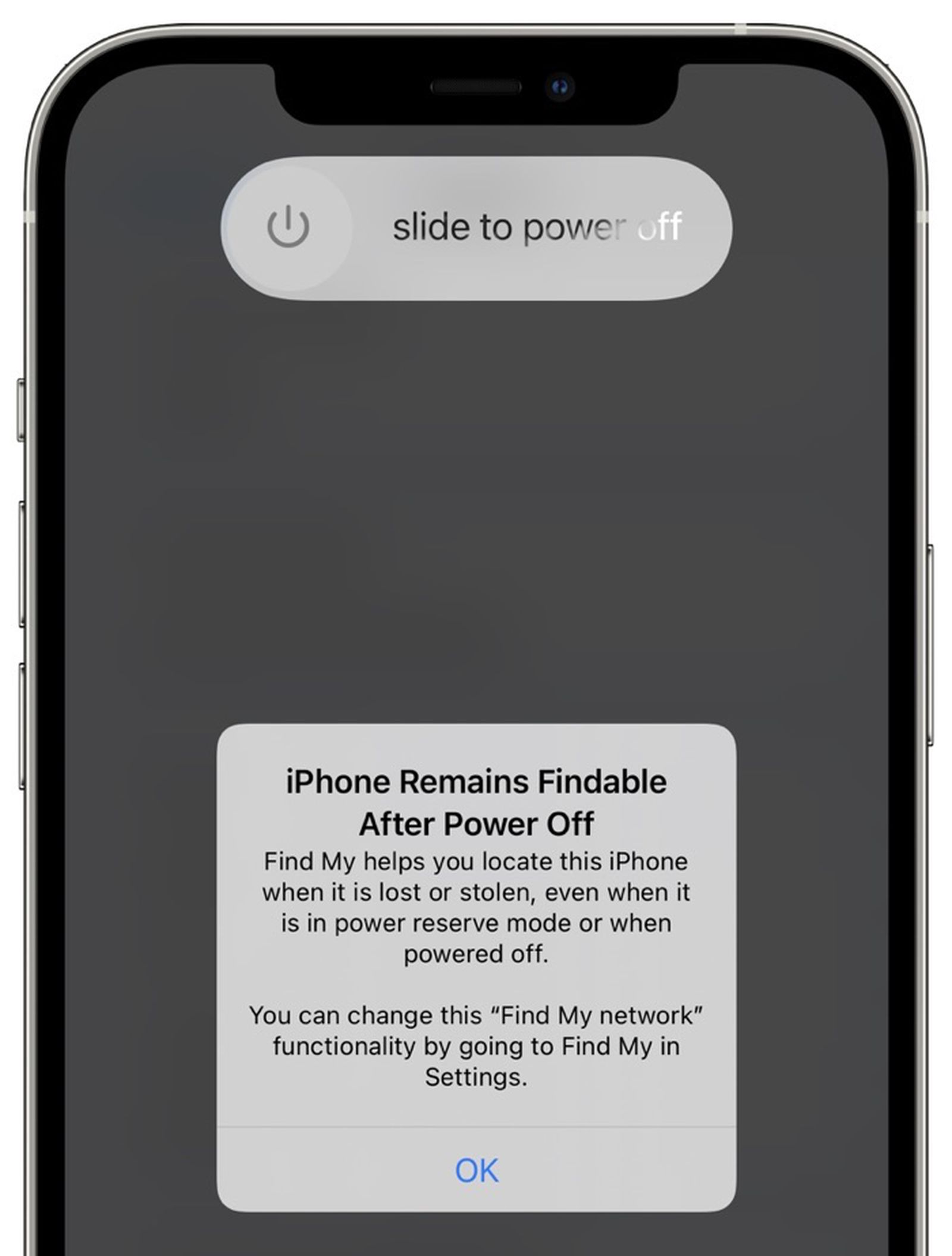
Uredjaje koji su iskljuceni i dalje mozete i dalje da pratite. Cak i ako ga lopov iskljucio, i dalje ga moze pronaci kada je blizu drugog Apple uredjaja.


Jos od iOS 13, Apple je uveo da mozete da locirate iUredjaje iako nisu povezani na WiFi ili celular data.
Apple nije opisao kako ova funkcija radi, ali U1 cip, Bluetooth ili NFC nastavljaju da se napajaju u pozadini cak i kada je uredjaj iskljucen ili bez baterije, mada u slucaju baterije praćenje moze trajati ograniceno broj sati.
Da bi ovo radilo, neophodno je, kao sto je po default-u omoguceno, da bude ukljucena
Find My. Ovo mozete da proverite kad klinknete na Settings/vas profil/Find My/Find My iPhone i vidite Find My network togl.


Locirajte iUredjaj koji je obrisan


Ako vam neko ukrade iPhone, a zatim obrise sve podatke, od iOS 15 taj telefon ce se i dalje pojavljivati u aplikaciji Find My i moci cete da ga pratite.

Ova funkcija je povezana sa Activation Lock, sto sprecava nekoga da koristi vas iPhone bez vaseg Apple ID i lozinke. Na iOS 14 brisanje uredjaja bi ostavilo Activation Lock ali sprecilo je funkcionisanje Find My. Obrisani iPhone se vise ne bi pojavio u aplikaciji Find My, ali sada brisanje iPhone vise ne funkcionise na taj nacin. Ako je ukljucen Activation Lock i vezan za vas nalog, mozete da ga locirate pomocu funkcije Find My.

U kombinaciji sa funkcijom pracenja iskljucenog uredjaja, aplikacija Find My sluzi kao mnogo jace sredstvo za odvracanje od kradje. Da biste sprecili nekoga da bude prevaren u kupovini uredjaja koji je vezan za vas nalog, ekran Hello ce jasno staviti do znanja da je uredjaj zakljucan i da se moze locirati pomocu Find My, te da je u vlasnistvu nekog drugog.


Obavestenja da ste ostavili iUredjaj (Separation Alerts)


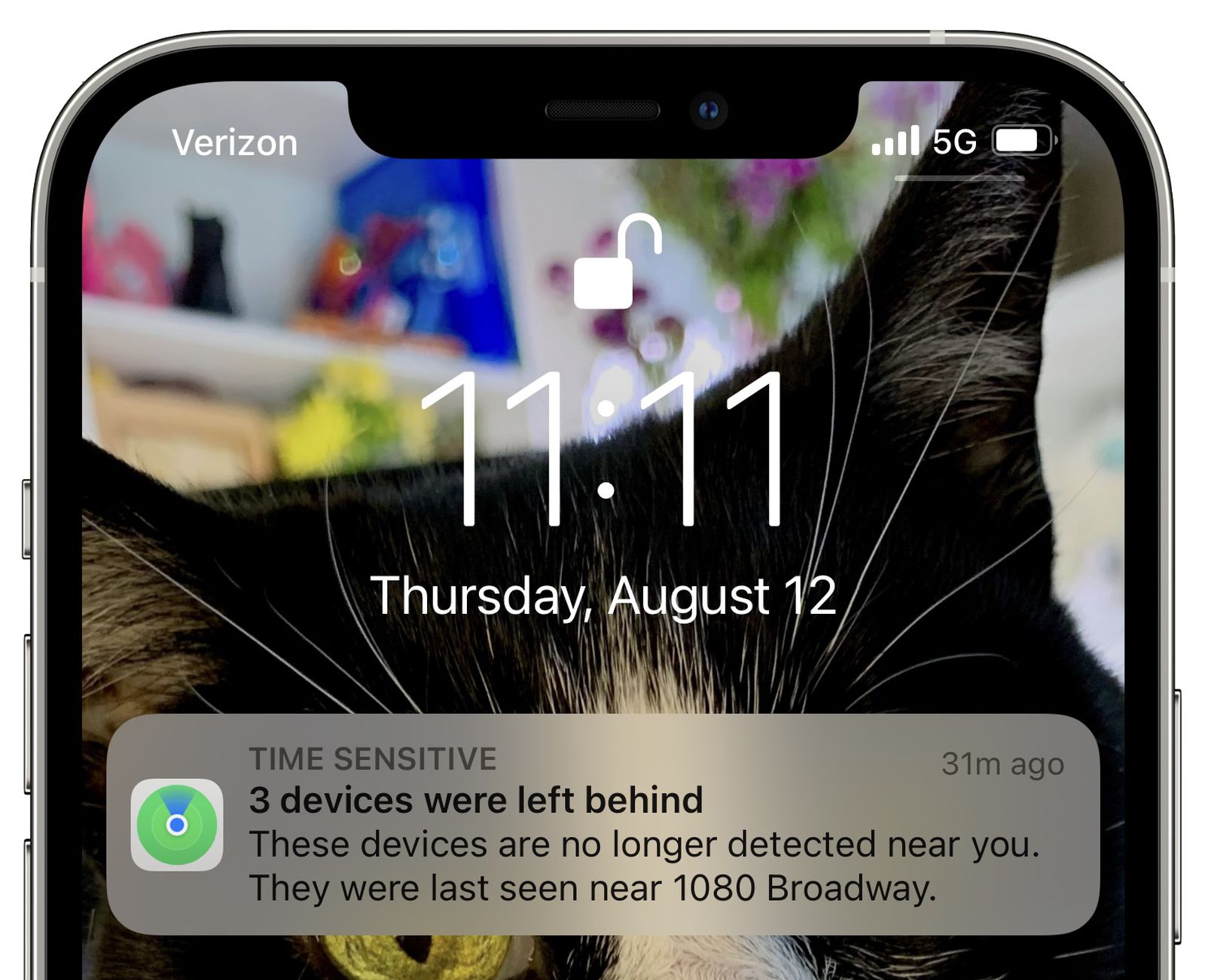
Sa Separation Alerts ste u mogucnosti da dobijate obavestenja da ste recimo ostavili /zaboravili telefon a ona se pojavljuju na drugom iUredjaju koji je pored vas.


Separation Alerts rade sa AirTags i third-party accessories koji su integrisani u Find My network. Ako zaboravite novcanik u kome je AirTag ili MacBook u kaficu, poslu, vas telefon ce vas upozoriti.


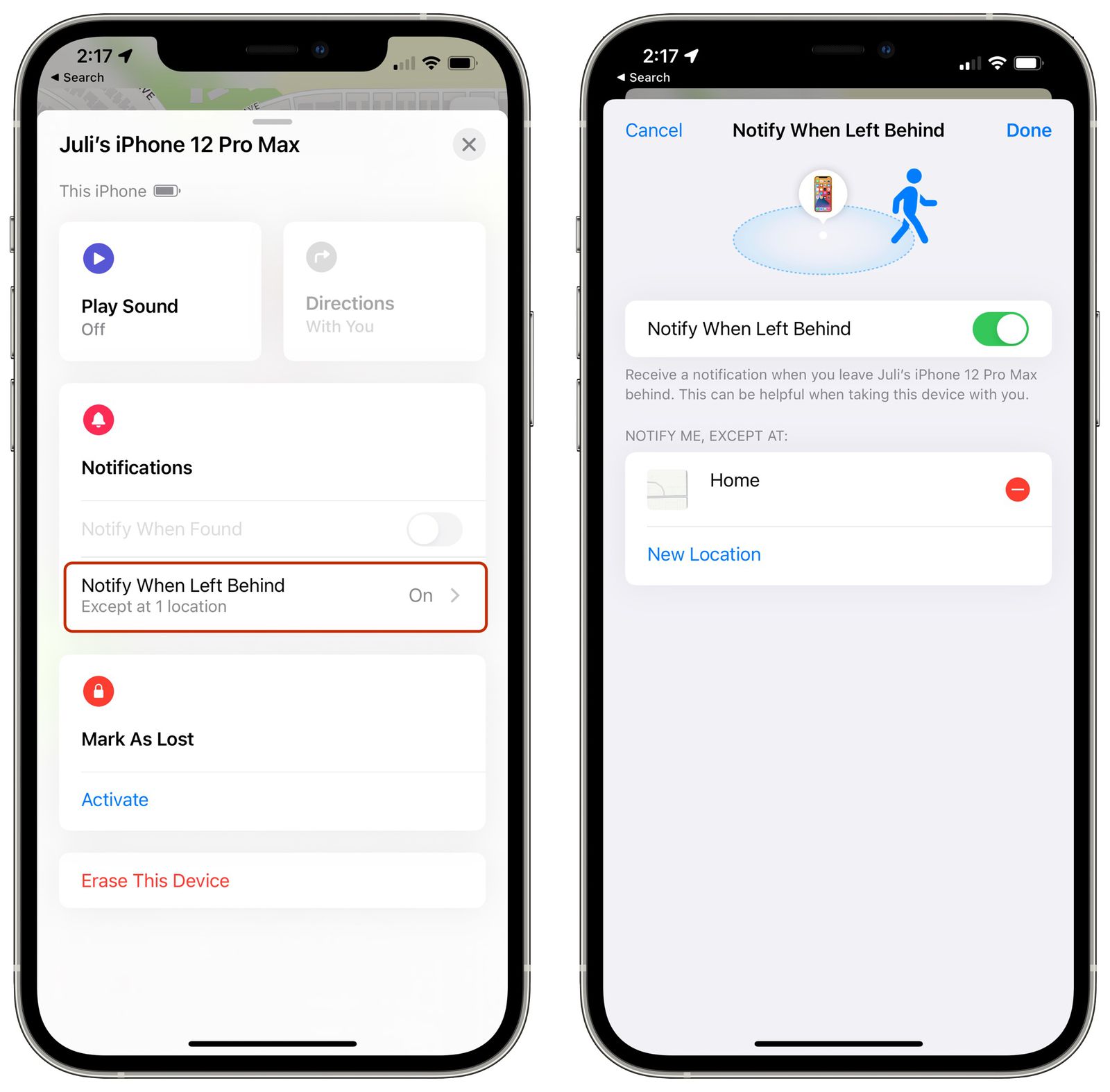
Separation Alerts moze da se ukljuci ili iskljuci pozebno za svaki podrzani uredjaj. Mozete cak i da uvedete izuzetke, kao sto je recimo da ste ostavili Mac kod kuce.


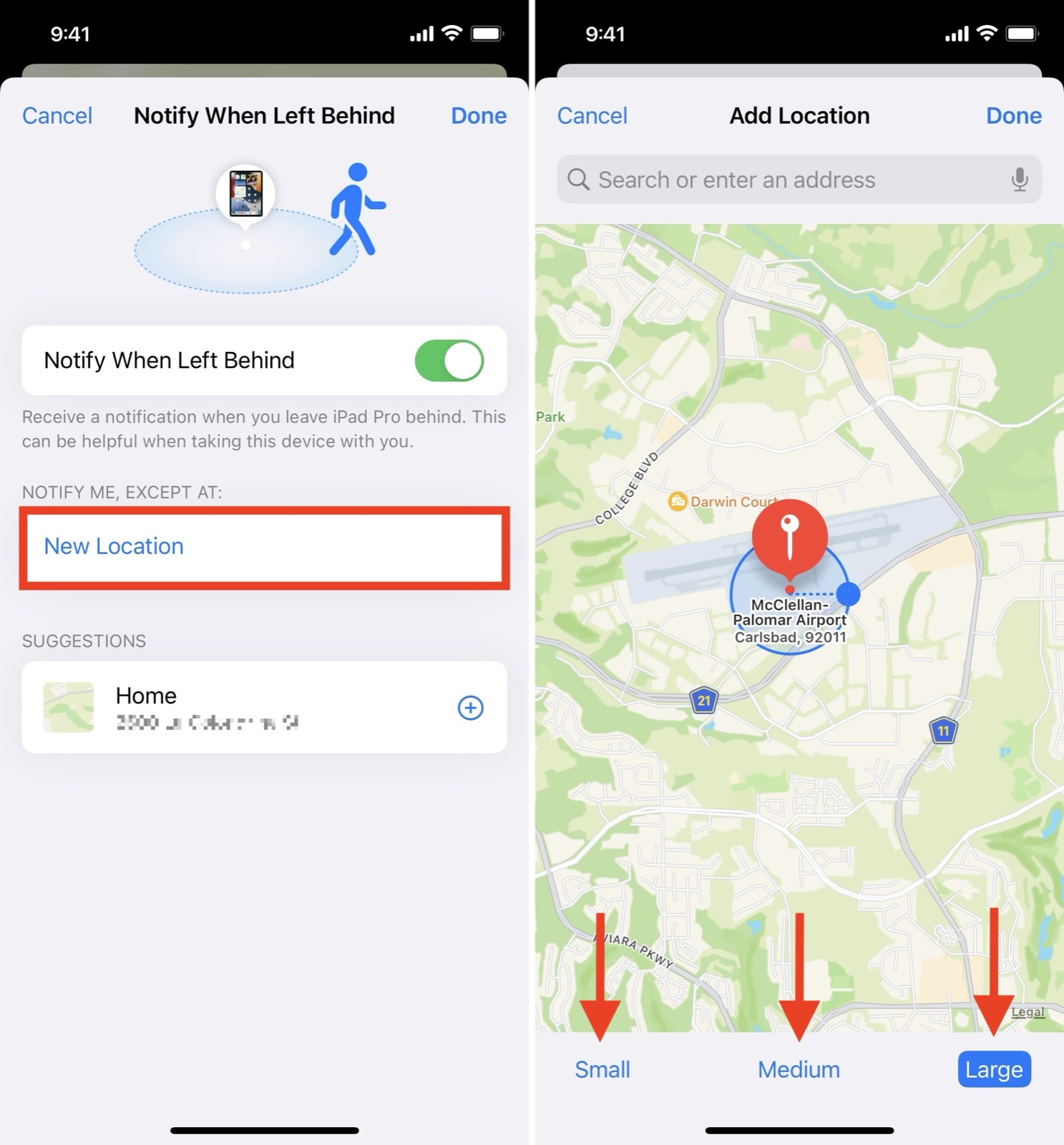
1. Otvorite Find My app i kliknete na uredjaj koji vas zanima
2. Kliknete na Notify When Left Behind
3. Pod Notify Me, Except At, mozete da oznacite koje lokacije su izuzetci. Ako ih yu ne vidite, kliknite na + pored Home, u okviru sugesstions
4. Kliknite na novu lokaciju i oznacite sirinu te lokacije – Small, Medium, and Large.
5. Kliknite na Done.


Find My za AirPods (dolazi kasnije ove godine)


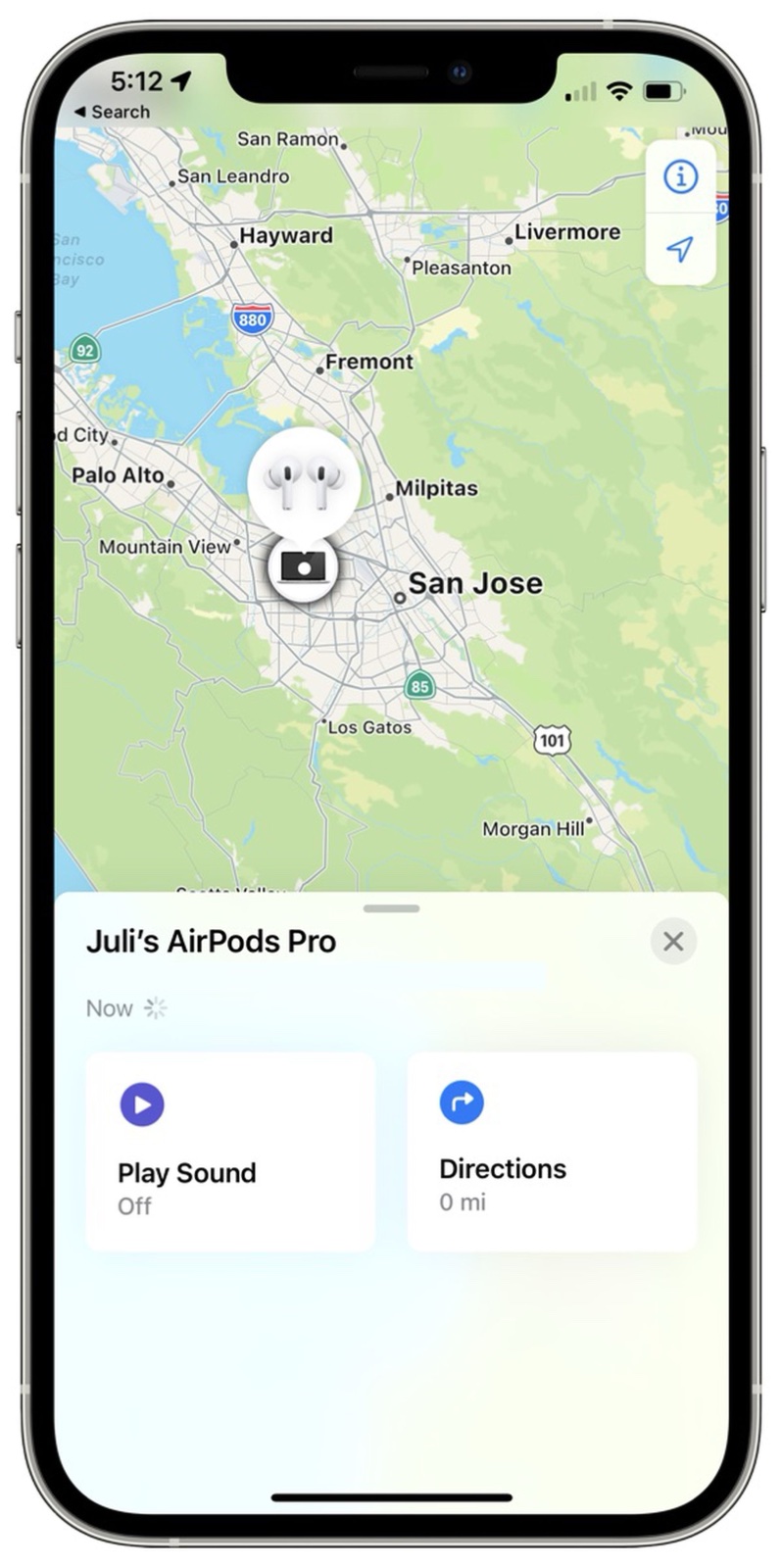
Find My network moze da prikaze priblizbu lokaciju AirPods Maks i AirPods Pro, ako ste ih zaboravili ili izgubili. Do sad su prikazivani ali samo ako su u dometu vaseg bluetooth-a ili poslednju zabelezenu lokaciju koju je zapamtio vas telefon.


Find My Widget

Sad postoji widget (small i medium) Find My koji mozete da dodate na HomeScreen ili Today view za brzo pracenje bez otvaranja aplikacije.


Macrumors
iDownloadblog
roki#7
Meni za Mac Book Pro i dalje pise "Not Supported"?

Mozda se ceka novi OS Update? Nemam pojma... MBP M1
Igor88bg#8
Samo zbog ovog cu prexi na ios 15.2-3

ALI sve gubi smisao ako se 14.8.x bude potpisivao….

← iOS 15