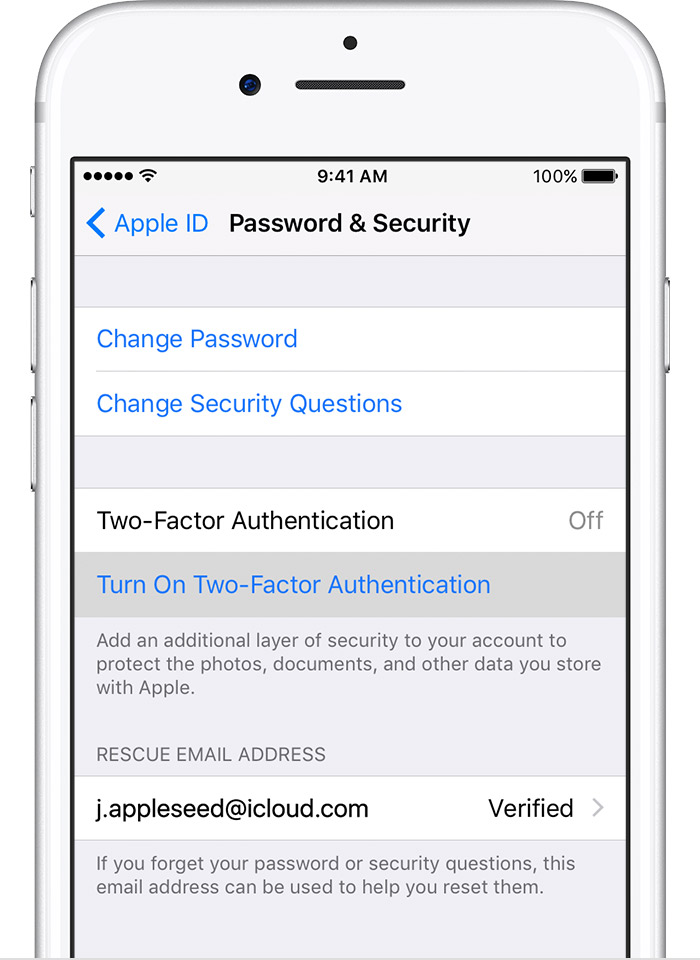
Two-factor authentication je dodatni nivo sigurnosti za vas. Na ovaj nacin, samo vi imate pristup vasem account-u, cak i ako neko zna sifru account-a.
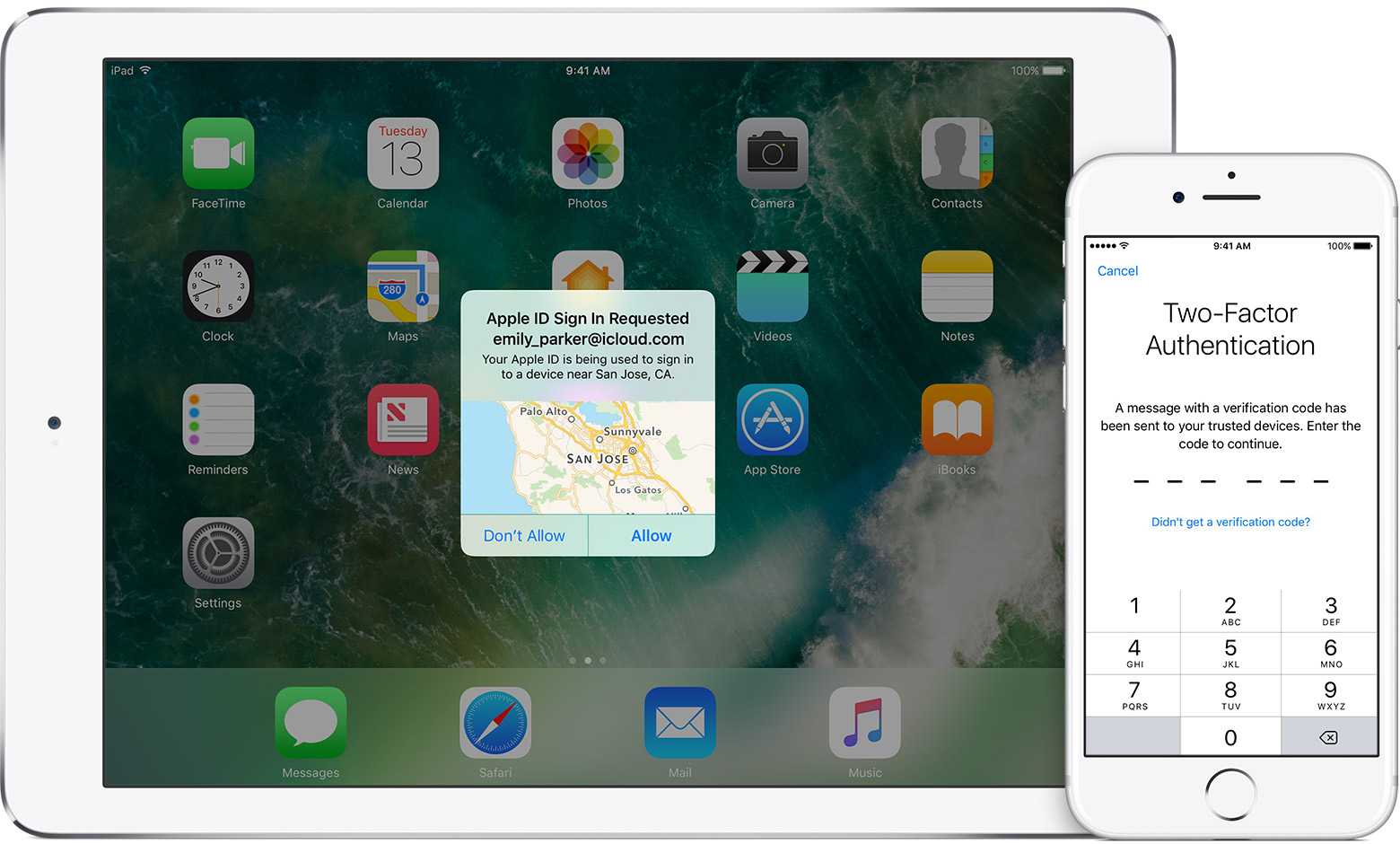
Kako funkcionise Two-factor authentication
Kada omogucite Two-factor authentication, vasem Apple ID nalogu mozete da pristupite samo sa vaseg “trusted” uredjaja, bilo da je to iPhone, iPad ili Mac.
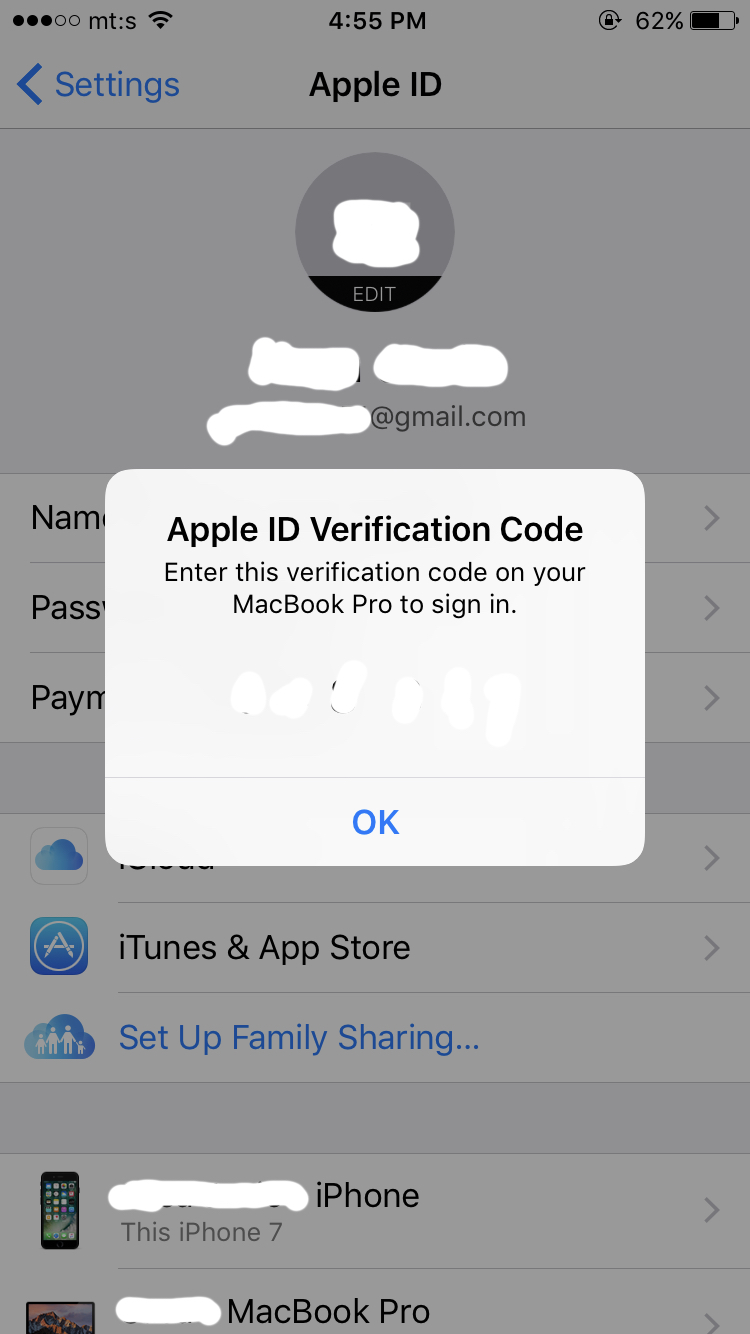
Kad se logujete sa vasim Apple ID nalogom na novom uredjaju, ono sto morate da znate je vasa sifra i sestocifreni verifikacioni kod koji se automatski pojavljuje na “trusted” uredjaju.
Na ovaj nacin vi potvrdjujete da “imate povrenje” u taj novi uredjaj i omogucavate pristup vasm nalogu.
Posto sifra nije vise dovoljna za logovanje na novom uredjaju, vec i kod koji dobijate na trusted uredjaju, ovo povecava sigurnost vaseg Apple ID naloga.
Kad ste se jednom logovali na novom uredjaju, vise vam Apple nece traziti da ponovo unesete verifikacioni kod osim ako:
- se potpuno ne izlogujete sa tog uredjaja
- obrisete uredjaj (uradite restore)
- promenite sifru na vasem nalogu.
Minimalni zahtevi za Two-factor authentication
Spisak zemalja gde je dostupan Two-factor authentication
https://support.apple.com/en-us/HT205075
Trusted uredjaj
To moze da bude
- iPhone, iPad, iPod touch na iOS 9 i novijem
- Mac na OS X El Capitan i novijem
na kome ste se vec logovali preko two-factor authentication.
To je uredjaj za koji Apple zna da je vas i da moze da se koristi za primanje verifikacionog koda kada se logujete na novi uredjaj ili preko web browsera.
Trusted broj telefona
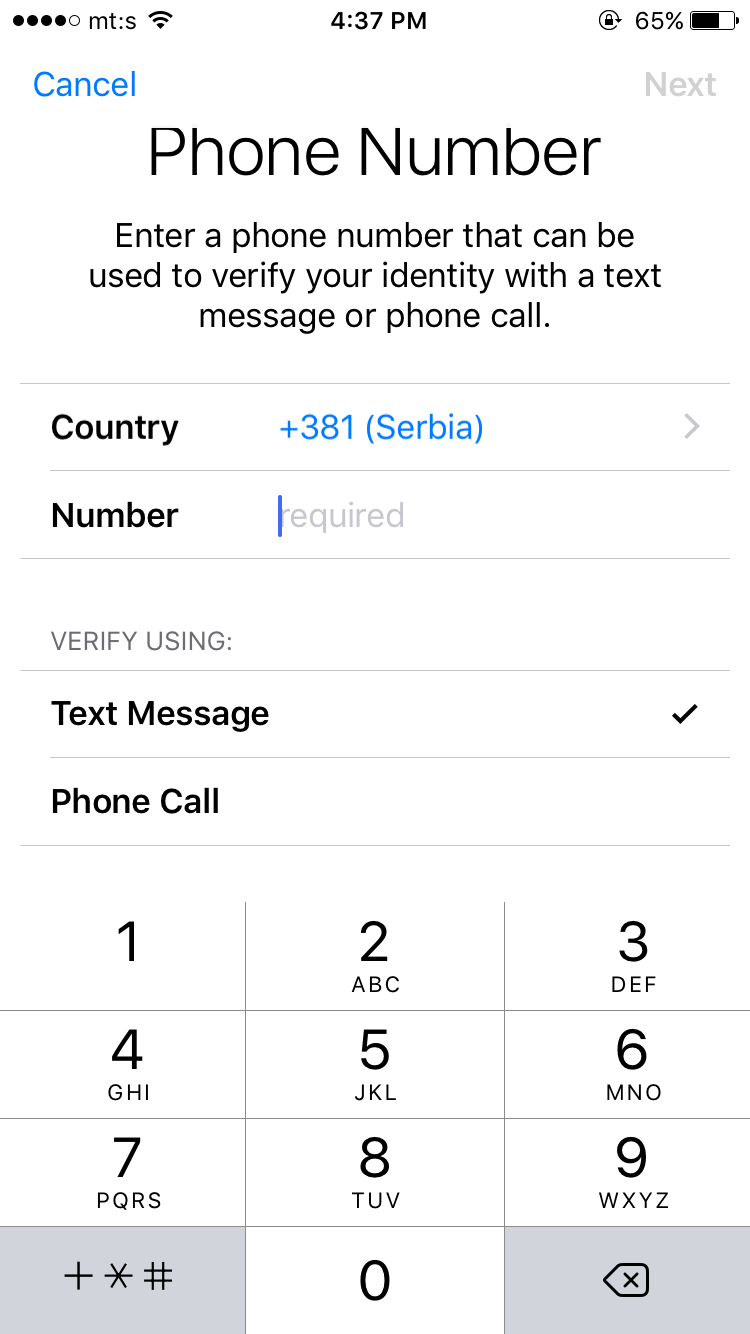
To je broj telefona na koji dobijate verifikacioni kod, bilo kao sms ili putem telefonskog poziva. Morate da imate bar jedan broj telefona da bi mogli da koristite two-factor authentication.
Mozete da razmislite da verifikujete i druge brojeve kojima mozete da pristupite, bilo da je to vas drugi broj telefon, kucni broj telefona, broj telefona nekog od clanova porodice ili bilo koji drugi broj kome mozete da pristupite kad privremno nemate pristup vasem osnovnom trusted uredjaju i broju telefona.
Verifikacioni kod
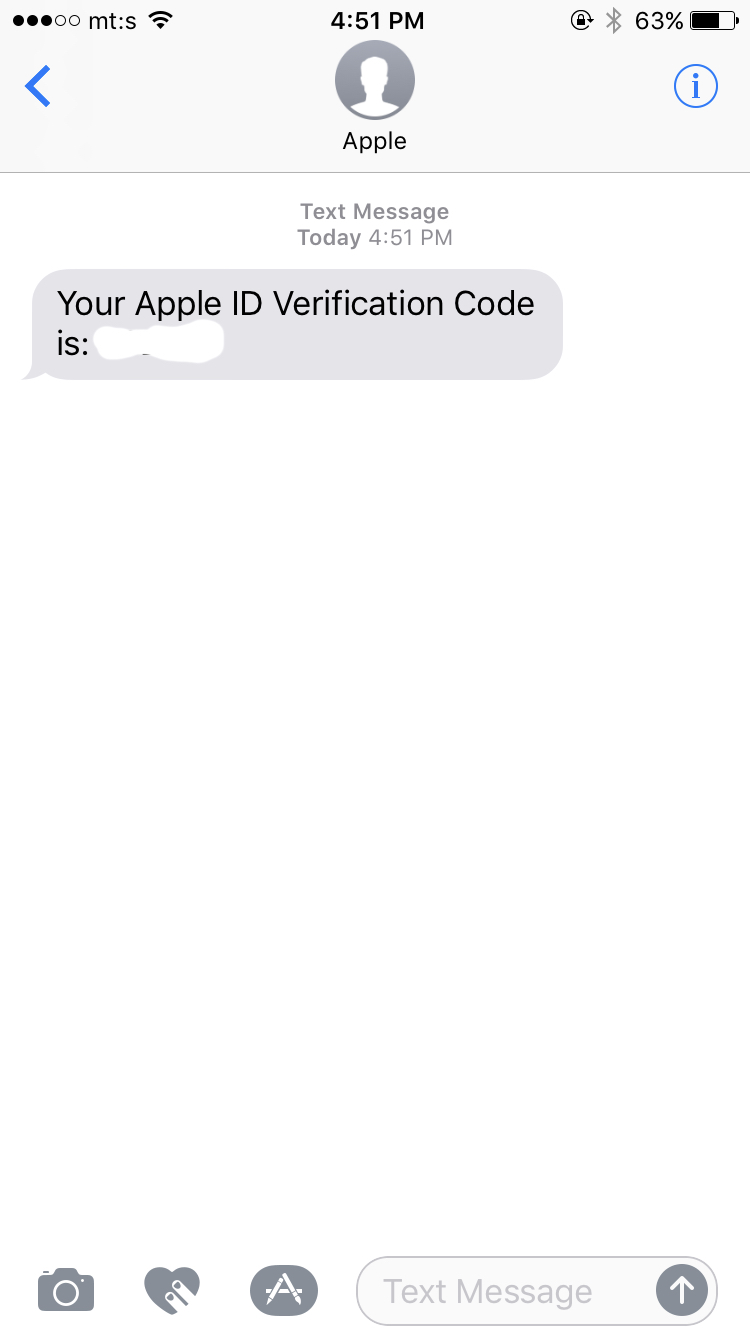
To je privremeni broj koji dobijate na vas trusted uredjaj ili broj telefona kad se logujete na nov uredjaj ili preko web browsera.
Kako mozete da dobijete kod
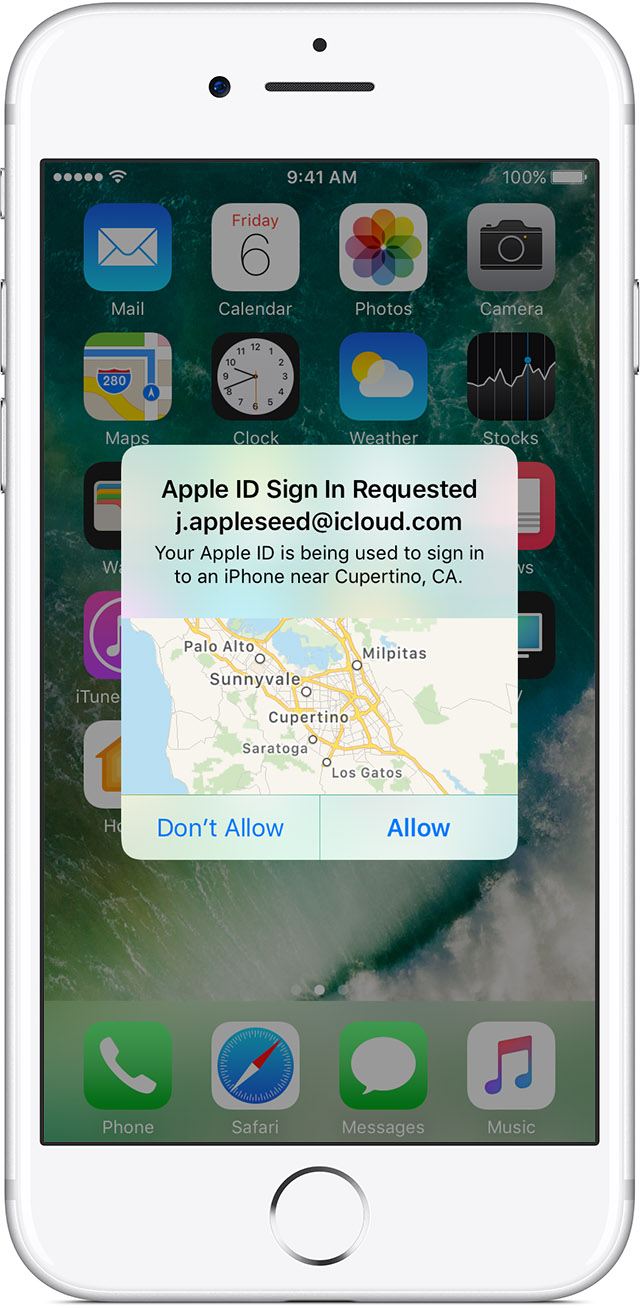
1. Kad se logujete na nov uredjaj, na trusted uredjaju trebate da kliknete na Allow da bi dobili kod. Nakon toga taj broj unosite na nov uredjaj.
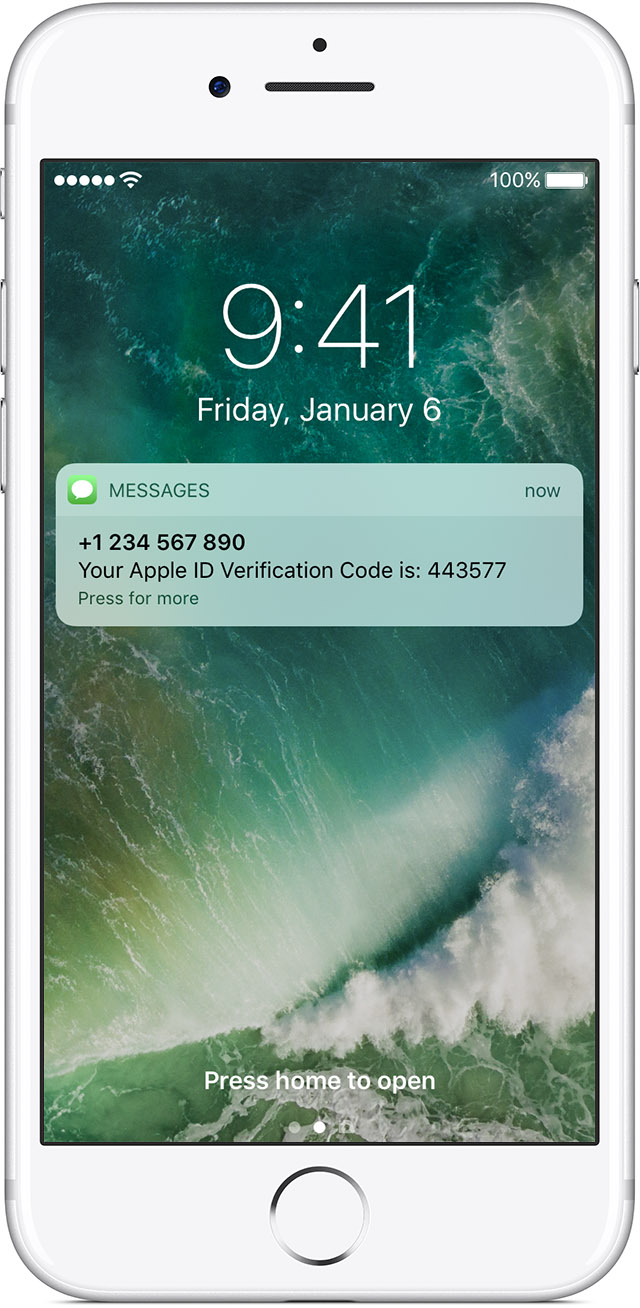
2. Ako vam trusted uredjaj nije pri ruci, kod mozete da dobijete in a telefonski broj, bilo kao sms bilo preko telefonskog poziva.
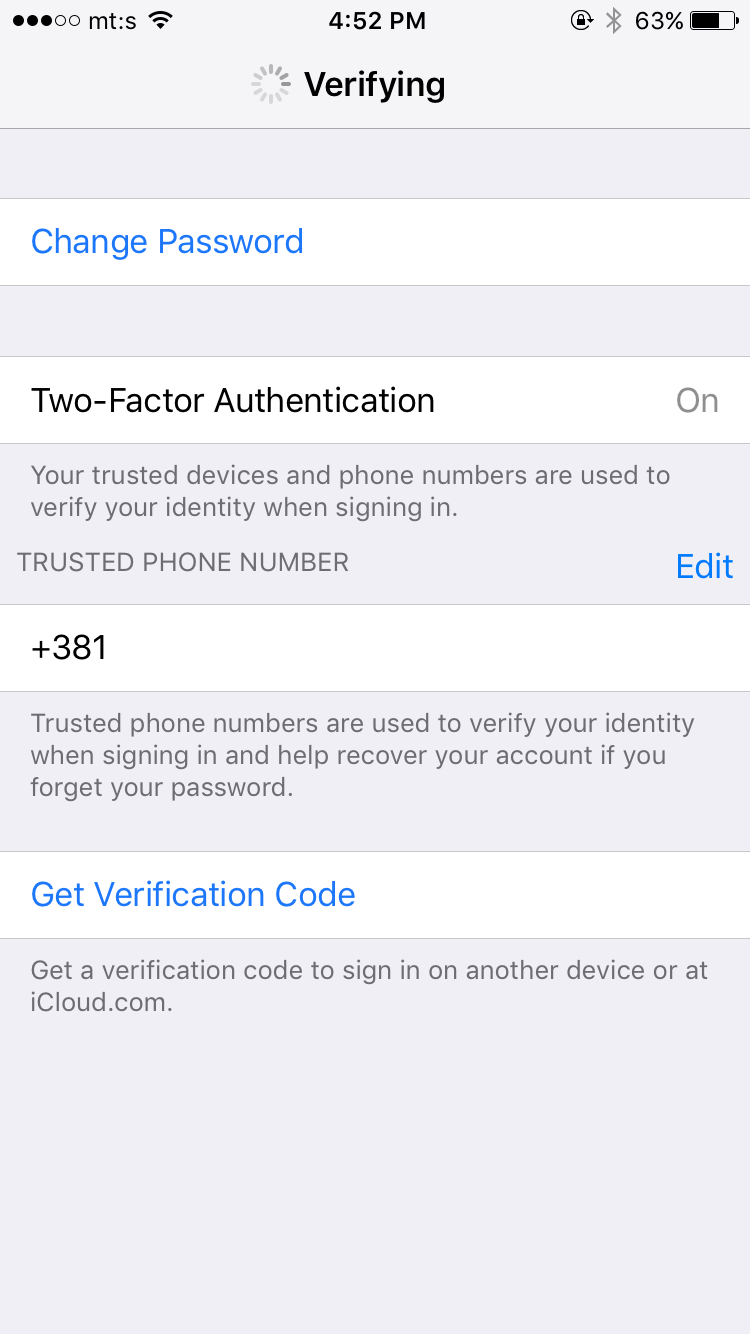
3. Kod mozete da dobijete i preko Settings aplikacije na trusted uredjaju cak i kad ste offline
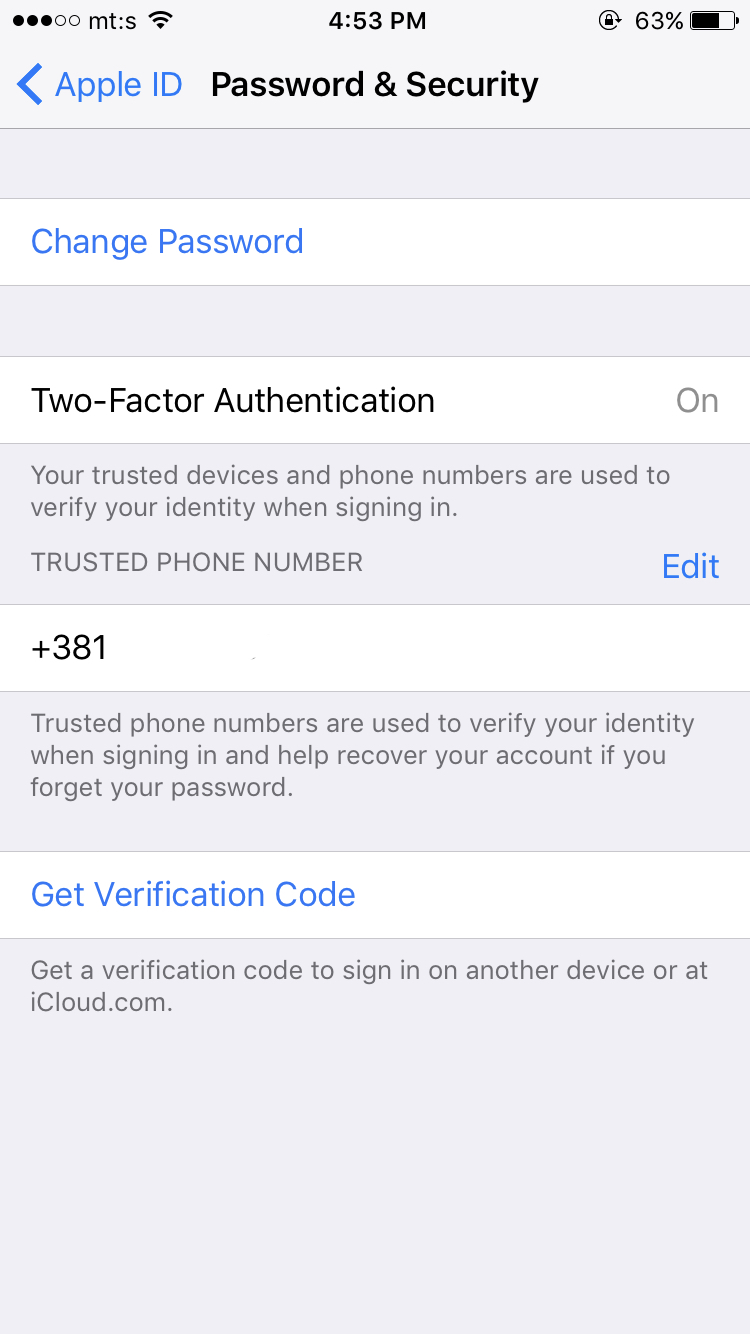
iOS 10.3: Idete na Settings/vase ime/ Password & Security i kliknete na Get Verification Code a
iOS 10.2 ili stariji: Settings/iCloud/vase ime i, ako ste offline, kliknete na Get Verification Code, a, ako ste online, klinete na Password & Security i kliknete na Get Verification Code a
4. Za Mac
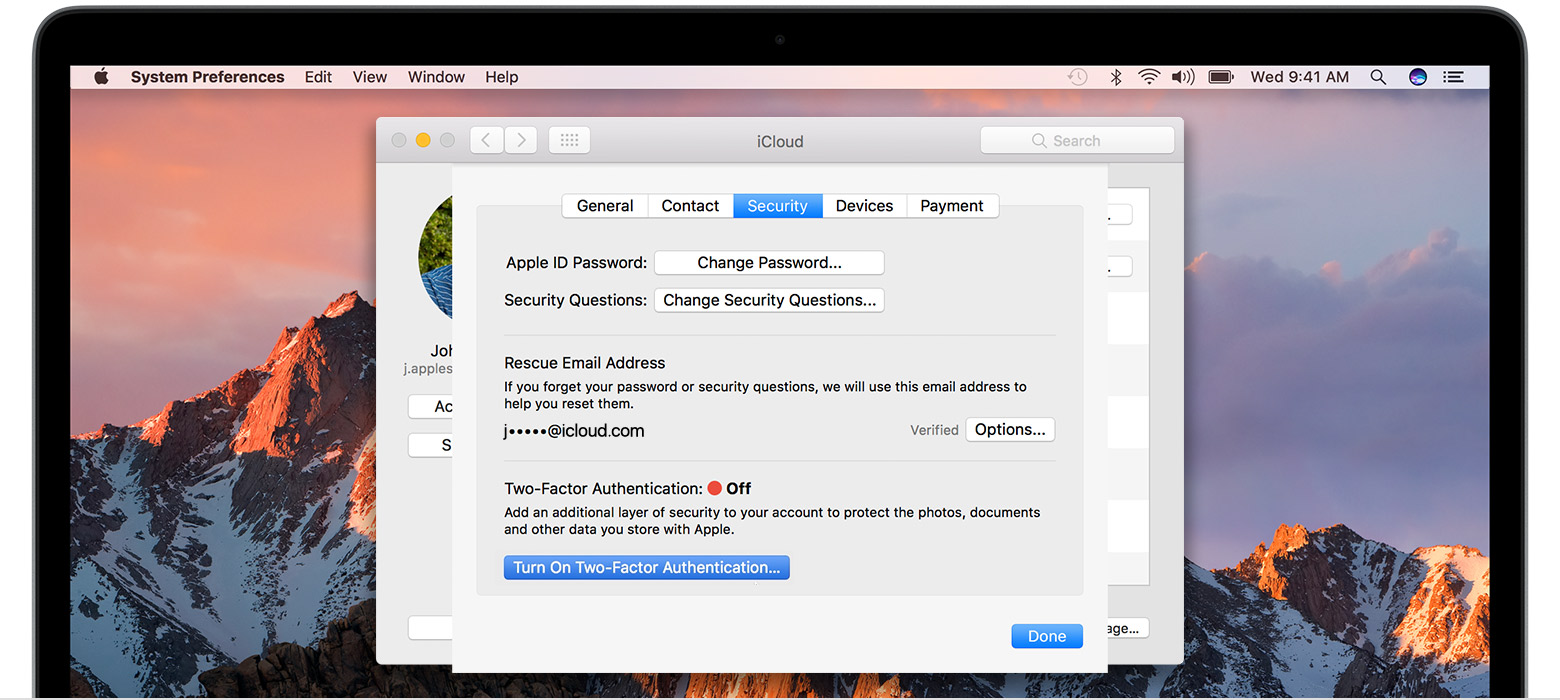
Idete na System Preferences/iCloud/ Account Details i, ako ste offline, kliknete na Get Verification Code a, ako ste online, kliknete na Password & Security i onda Get Verification Code.
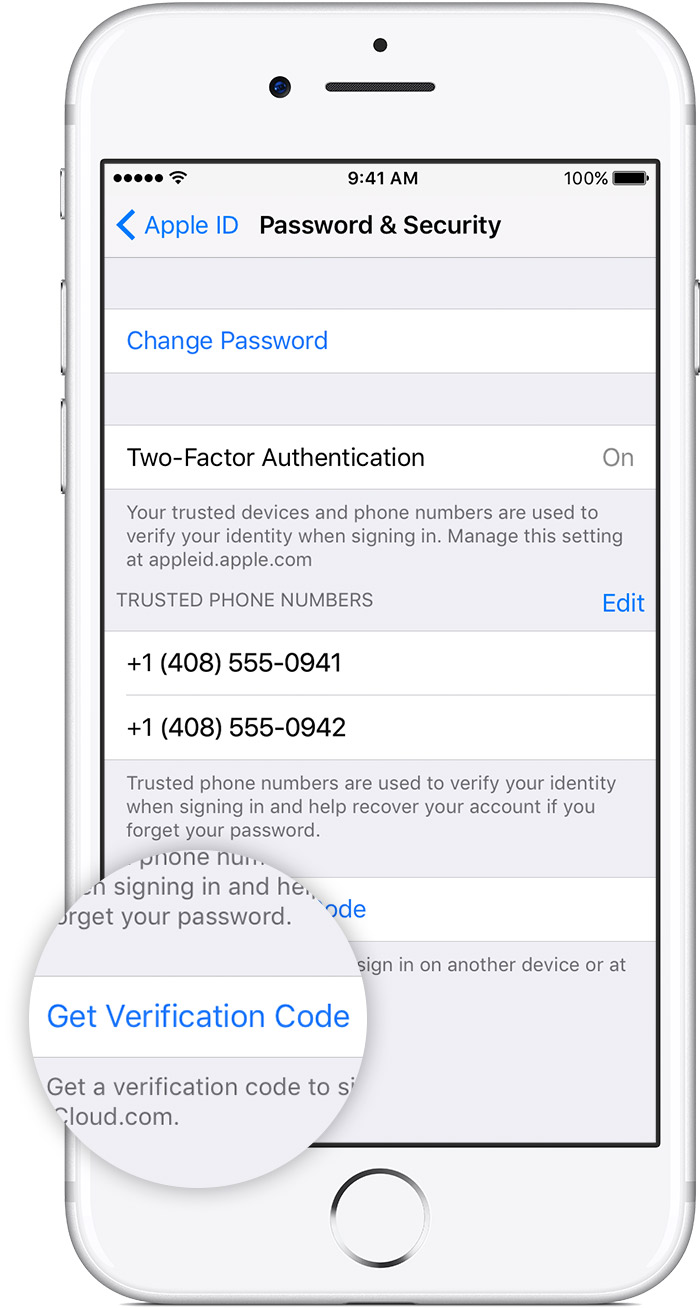
Get a verification code and sign in with two-factor authentication
Sta morate obavezno da zapamtite kod two-factor authentication
Two-factor authentication znacajno unapredjuje sigurnost vaseg Apple ID naloga.
Od kad ga ukljucite, logovanje n analog zahteva i vasu sifru i i pristup vasem trusted uredjaju ili trusted broju telefona.
Da bi vam nalog bio siguran, koliko god je to moguce, zapamtite nekoliko stvari:
Ovde moramo da napomenemo stvar koja je opisana u kasnijim postovima teme
Da li mozete da iskljucite two-factor authentication nakon sto ste ga aktivirali?
Ne mozete da iskljucite two-factor authentication za naloge kreirane na iOS 10.3 ili macOS Sierra 10.12.4 ili novijem. Ako ste kreirali Apple ID na starijoj verziji iOS ili macOS, mozete da iskljucite two-factor authentication.
Da bi iskljucili off two-factor authentication, sign in na Apple ID account page, kliknete na Edit u Security delu.
Kliknite na Turn Off Two-Factor Authentication. Nakon sto ponovo kreirate odgovore za sigurnosna pitanja i verifikujete vas datum rodjenja, two-factor authentication ce biti iskljucen.
Ako ne vidite opciju da iskljucite two-factor authentication na Apple ID account page, to znaci da ne mozete da ga iskljucite.
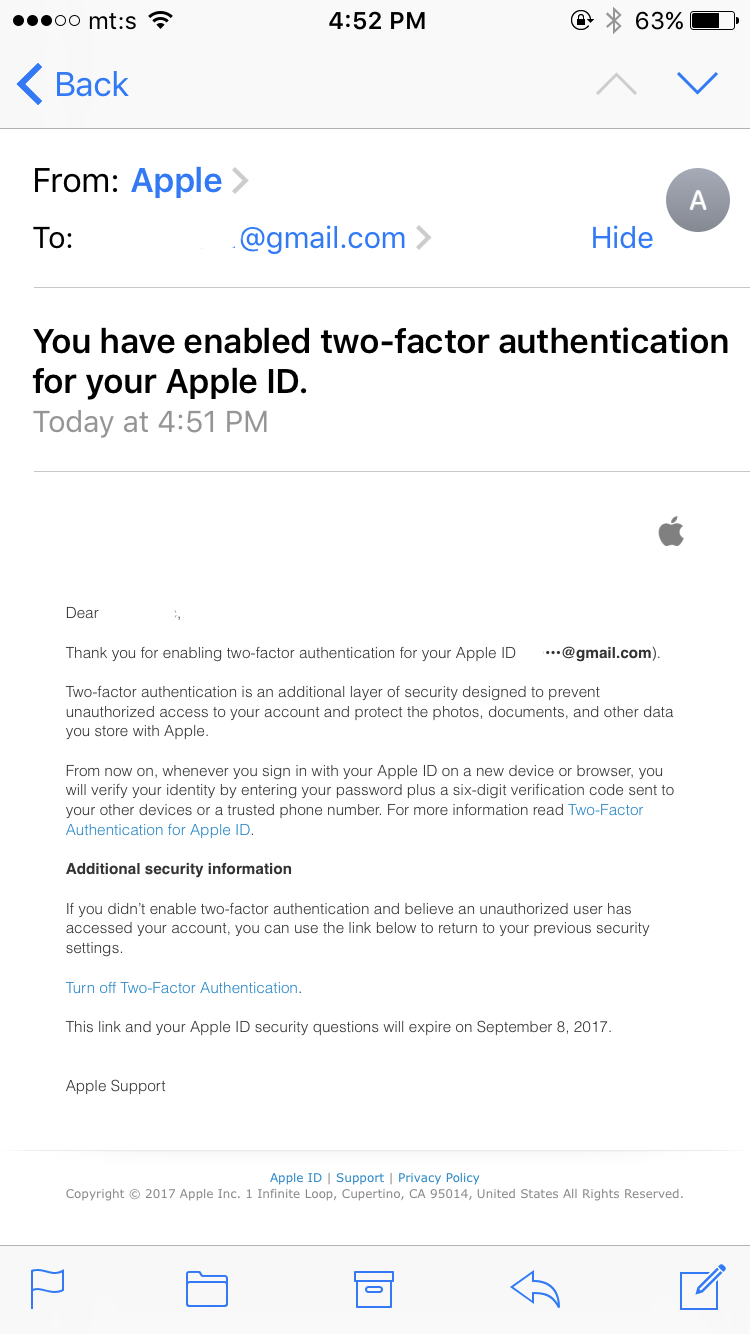
Ako ga je neko aktivirao bes vaseg znanja, mozete da ga iskljucite preko mail-a koji dobijate kao potvrdu o ukljucivanju two-factor authentication.
Ovo se nalazi na dnu mail-a in a taj nacin vracate sigurnosne postavke vaseg Apple ID naloga na prethodno stanje.
Ovaj mail je vazeci tokom dve nedelje.
Kako funkcionise Two-factor authentication
Kada omogucite Two-factor authentication, vasem Apple ID nalogu mozete da pristupite samo sa vaseg “trusted” uredjaja, bilo da je to iPhone, iPad ili Mac.
Kad se logujete sa vasim Apple ID nalogom na novom uredjaju, ono sto morate da znate je vasa sifra i sestocifreni verifikacioni kod koji se automatski pojavljuje na “trusted” uredjaju.
Na ovaj nacin vi potvrdjujete da “imate povrenje” u taj novi uredjaj i omogucavate pristup vasm nalogu.
Posto sifra nije vise dovoljna za logovanje na novom uredjaju, vec i kod koji dobijate na trusted uredjaju, ovo povecava sigurnost vaseg Apple ID naloga.
Kad ste se jednom logovali na novom uredjaju, vise vam Apple nece traziti da ponovo unesete verifikacioni kod osim ako:
- se potpuno ne izlogujete sa tog uredjaja
- obrisete uredjaj (uradite restore)
- promenite sifru na vasem nalogu.
Minimalni zahtevi za Two-factor authentication
- iPhone, iPad, or iPod touch na iOS 9 i noviji
- Mac na OS X El Capitan i iTunes 12.3 i noviji
- Apple Watch na watchOS 2 i noviji
- Apple TV (4th generation) na tvOS
- Windows PC sa iCloud za Windows 5 i iTunes 12.3.3 i noviji
Spisak zemalja gde je dostupan Two-factor authentication
https://support.apple.com/en-us/HT205075
Trusted uredjaj
To moze da bude
- iPhone, iPad, iPod touch na iOS 9 i novijem
- Mac na OS X El Capitan i novijem
na kome ste se vec logovali preko two-factor authentication.
To je uredjaj za koji Apple zna da je vas i da moze da se koristi za primanje verifikacionog koda kada se logujete na novi uredjaj ili preko web browsera.
Trusted broj telefona
To je broj telefona na koji dobijate verifikacioni kod, bilo kao sms ili putem telefonskog poziva. Morate da imate bar jedan broj telefona da bi mogli da koristite two-factor authentication.
Mozete da razmislite da verifikujete i druge brojeve kojima mozete da pristupite, bilo da je to vas drugi broj telefon, kucni broj telefona, broj telefona nekog od clanova porodice ili bilo koji drugi broj kome mozete da pristupite kad privremno nemate pristup vasem osnovnom trusted uredjaju i broju telefona.
Verifikacioni kod
To je privremeni broj koji dobijate na vas trusted uredjaj ili broj telefona kad se logujete na nov uredjaj ili preko web browsera.
Kako mozete da dobijete kod
1. Kad se logujete na nov uredjaj, na trusted uredjaju trebate da kliknete na Allow da bi dobili kod. Nakon toga taj broj unosite na nov uredjaj.
2. Ako vam trusted uredjaj nije pri ruci, kod mozete da dobijete in a telefonski broj, bilo kao sms bilo preko telefonskog poziva.
3. Kod mozete da dobijete i preko Settings aplikacije na trusted uredjaju cak i kad ste offline
iOS 10.3: Idete na Settings/vase ime/ Password & Security i kliknete na Get Verification Code a
iOS 10.2 ili stariji: Settings/iCloud/vase ime i, ako ste offline, kliknete na Get Verification Code, a, ako ste online, klinete na Password & Security i kliknete na Get Verification Code a
4. Za Mac
Idete na System Preferences/iCloud/ Account Details i, ako ste offline, kliknete na Get Verification Code a, ako ste online, kliknete na Password & Security i onda Get Verification Code.
Get a verification code and sign in with two-factor authentication
Sta morate obavezno da zapamtite kod two-factor authentication
Two-factor authentication znacajno unapredjuje sigurnost vaseg Apple ID naloga.
Od kad ga ukljucite, logovanje n analog zahteva i vasu sifru i i pristup vasem trusted uredjaju ili trusted broju telefona.
Da bi vam nalog bio siguran, koliko god je to moguce, zapamtite nekoliko stvari:
- Apple ID password.
- Koristite passcode na svim iUredjajima
- Odrzavajte trusted telefonski broj/telefonske brojeve update-ovanim
- Pazite da vam ne ukradu trusted iUredjaje

Ovde moramo da napomenemo stvar koja je opisana u kasnijim postovima teme
Da li mozete da iskljucite two-factor authentication nakon sto ste ga aktivirali?
Ne mozete da iskljucite two-factor authentication za naloge kreirane na iOS 10.3 ili macOS Sierra 10.12.4 ili novijem. Ako ste kreirali Apple ID na starijoj verziji iOS ili macOS, mozete da iskljucite two-factor authentication.
Da bi iskljucili off two-factor authentication, sign in na Apple ID account page, kliknete na Edit u Security delu.
Kliknite na Turn Off Two-Factor Authentication. Nakon sto ponovo kreirate odgovore za sigurnosna pitanja i verifikujete vas datum rodjenja, two-factor authentication ce biti iskljucen.
Ako ne vidite opciju da iskljucite two-factor authentication na Apple ID account page, to znaci da ne mozete da ga iskljucite.
Ako ga je neko aktivirao bes vaseg znanja, mozete da ga iskljucite preko mail-a koji dobijate kao potvrdu o ukljucivanju two-factor authentication.
Ovo se nalazi na dnu mail-a in a taj nacin vracate sigurnosne postavke vaseg Apple ID naloga na prethodno stanje.
Ovaj mail je vazeci tokom dve nedelje.