Kako da imate organizovane media fajlove u okviru iTunes Library
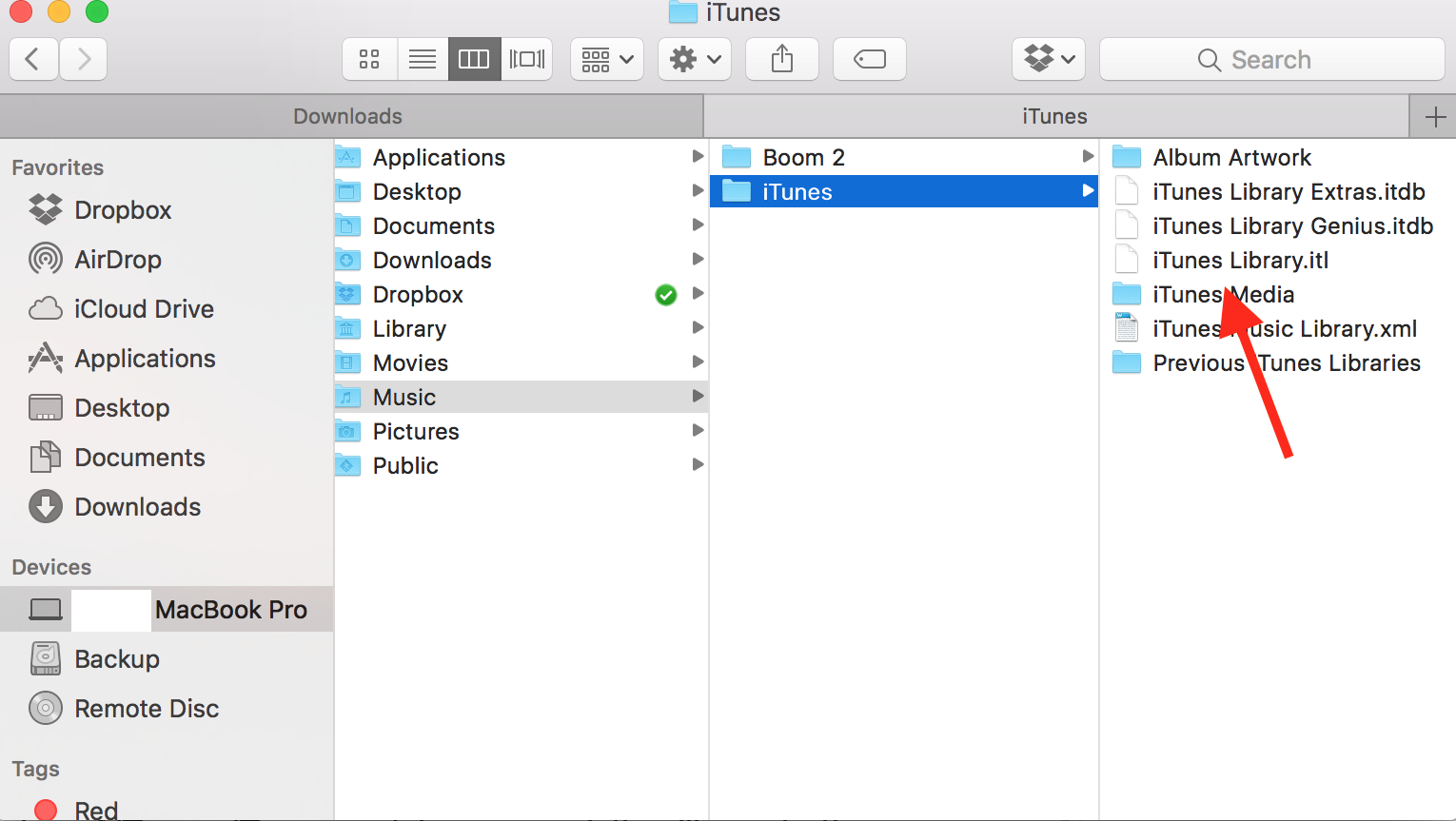
iTunes Library je mesto gde se cuvaju svi media fajlovi koje ste ubacili u iTunes (bilo kupujuci, bilo dodajuci naknadno - poput muzike, ringtonova). iTunes koristi iTunes Library fajlove (Library.itl i na starijim sistemima Library.xml).
Nekoliko napomena o ova dva fajla u okviru iTunes Library:
iTunes koristi iTunes Library fajl da bi pratio media fajlove koje dodajete i kako su organizovani (play liste, pesme, njihovo trajanje).
1. iTunes Library.itl fajl je database pesama u vasem Library-u kao i playlista koje ste napravili.
Ako obriste ovaj fajl, iTunes pravi novi nakon njegovog pokretanja ali bi ste tako izgubili sve playliste, rejtinge pesama, komentare i sve ostalo sto ste dodali vezano za pesmu.
On se backup-uje ako koristite Time Machine za backup.
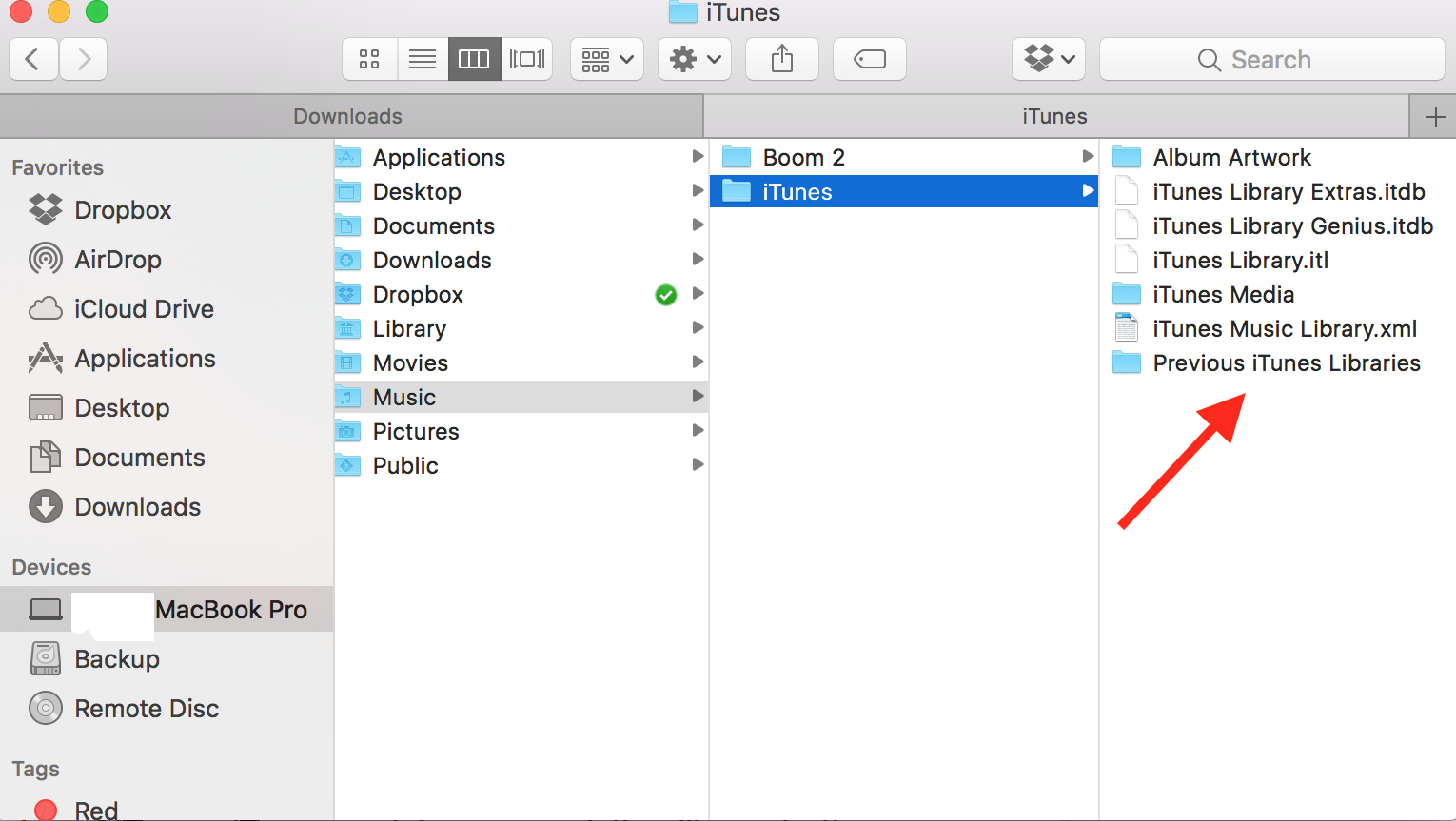
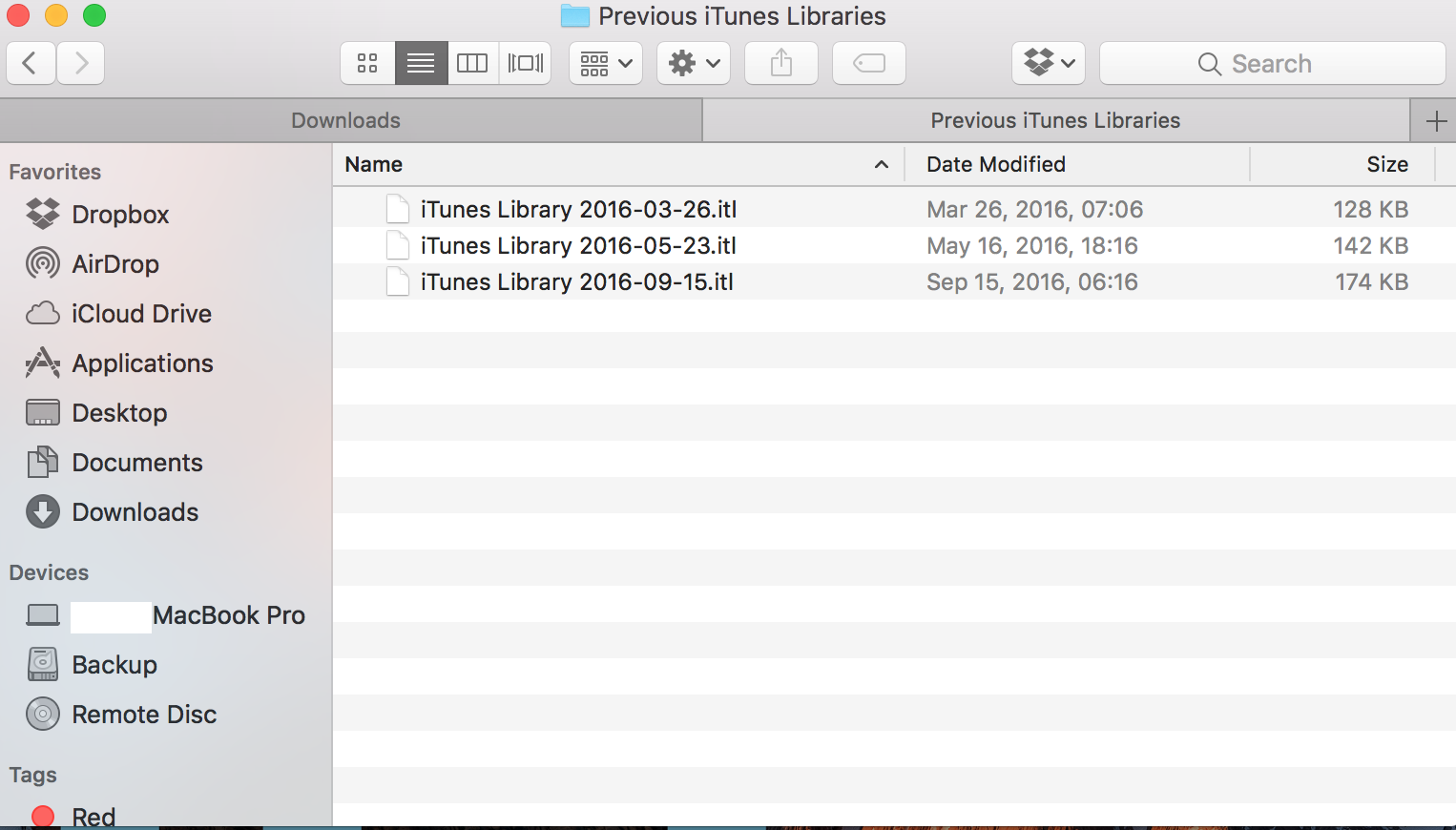
Novije verzije iTunes-a nekad donose neka unapredjenja i update-uju Library u novi format a sve prethodne verzije se smestaju u Previous Libraries folder.
2. iTunes Library.xml fajl sadrzi vecinu (ne bas sve) informacije koje su vec u okviru Library.itl file. Njegova uloga je da muziku i playliste napravi dostupnim za ostale aplikacije na kompu - kao sto su iPhoto, Garageband, iMovie i third-party software na OS X Mountain Lion i starijim. Ove aplikacije koriste ovaj fajl da bi lakse muzicke fajlove iz iTunes Library-a u druge projekte.
Tunes 12.2 i novije verzije ne prave Library.xml. Ako koristite OS X Mountain Lion ili starije verzije OS X ili third-party app koja upotrebljava XML fajl, morate da omogucite "Legacy library XML support":
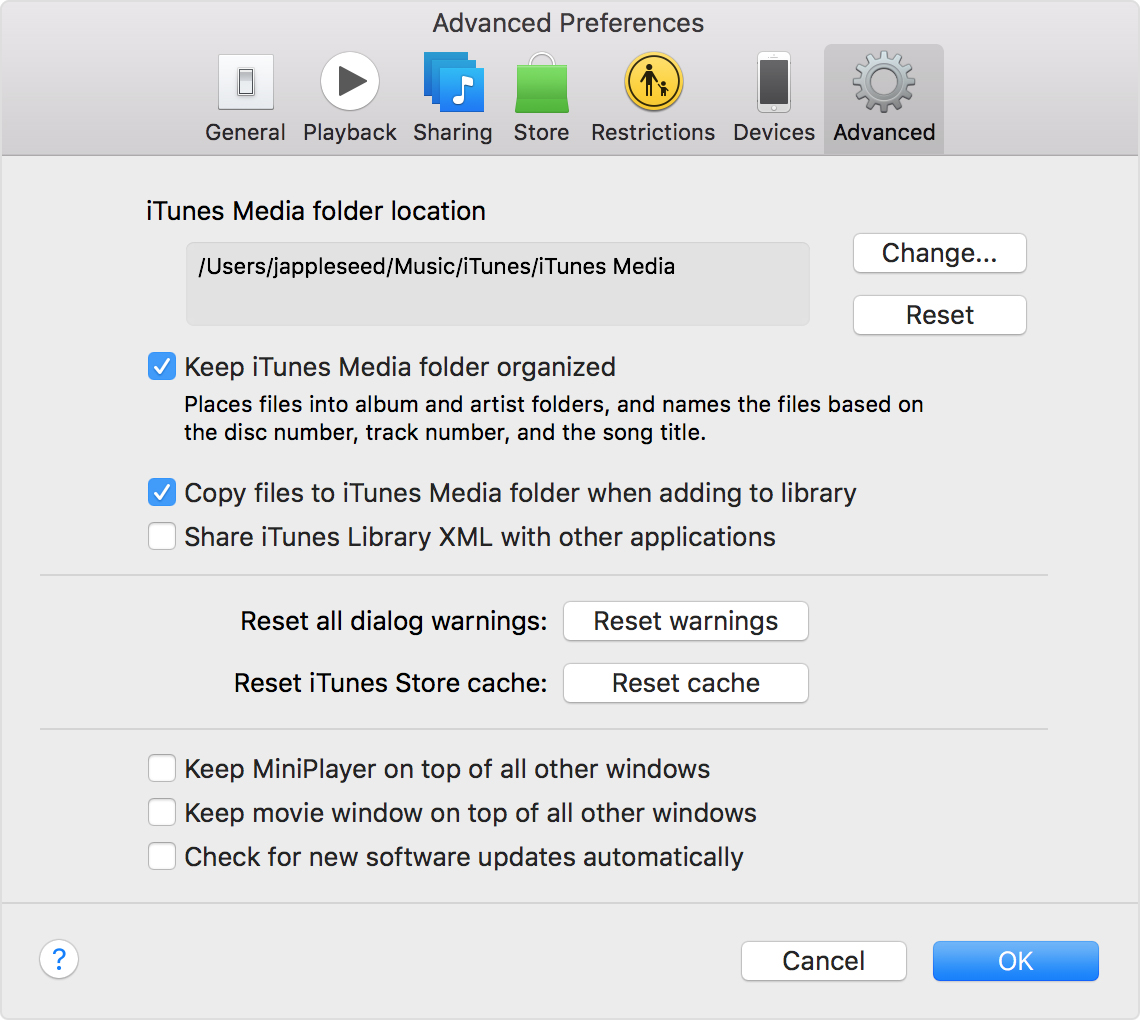
- U okviru iTunesa udjete u Preferences
- Kliknete na Advanced tab
- Stiklirate "Share iTunes Library XML with other applications"
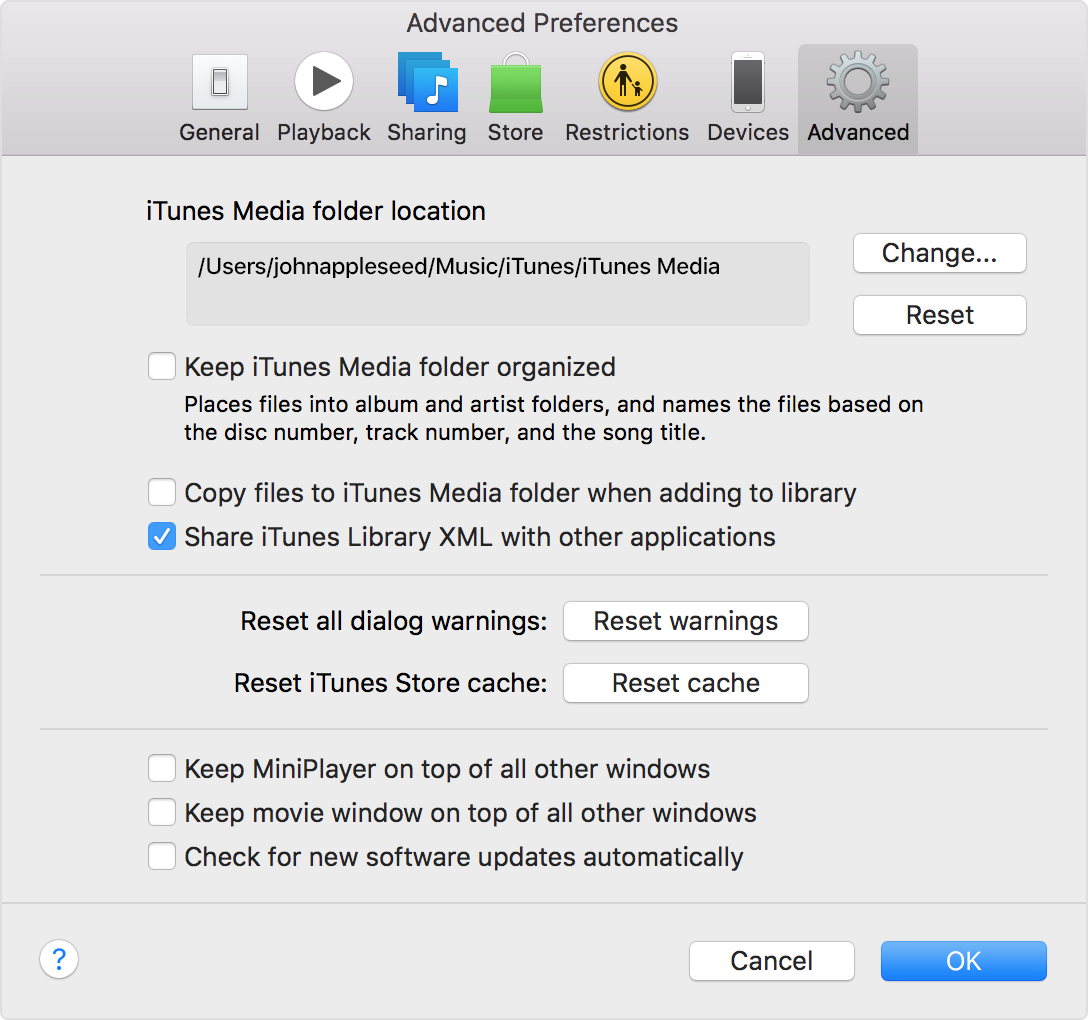
Kao sto je vec napisano, Library.xml fajl se vise ne koristi od strane Apple softvera od OS X Yosemite ali neke third-party aplikacije ga jos uvek koriste i ako vam se cini da je otvaranje iTunes-a usporenu, obavezno omogucite ovu opciju.
Posle upoznavanja sa ova dva fajla, vracamo se na sustinski deo ove teme

iTunes Media folder
iTunes Media folder se izvorno nalazi u iTunes folderu i sadrzi sve vase media fajlove:
- Importovane pesme sa CD-a
- Stvari koje ste kupili kroz iTunes Store - pesme, video fajlove, filmove
- Ostale fajlove koje ste dodali u iTunes ako vam je ukljucen "Copy files to iTunes Media folder when adding to library" u iTunes Preferences.
1. Podesavanja iTunes Media foldera se nalaze u okviru Preferences iTunes-a.
Mac - pokrenete iTunes i iz menu bar-a idete na iTunes/Preferences.Windows - pokrenete iTunes i iz menu bar-a idete na Edit/Preferences.
2. Kliknete na Advanced tab
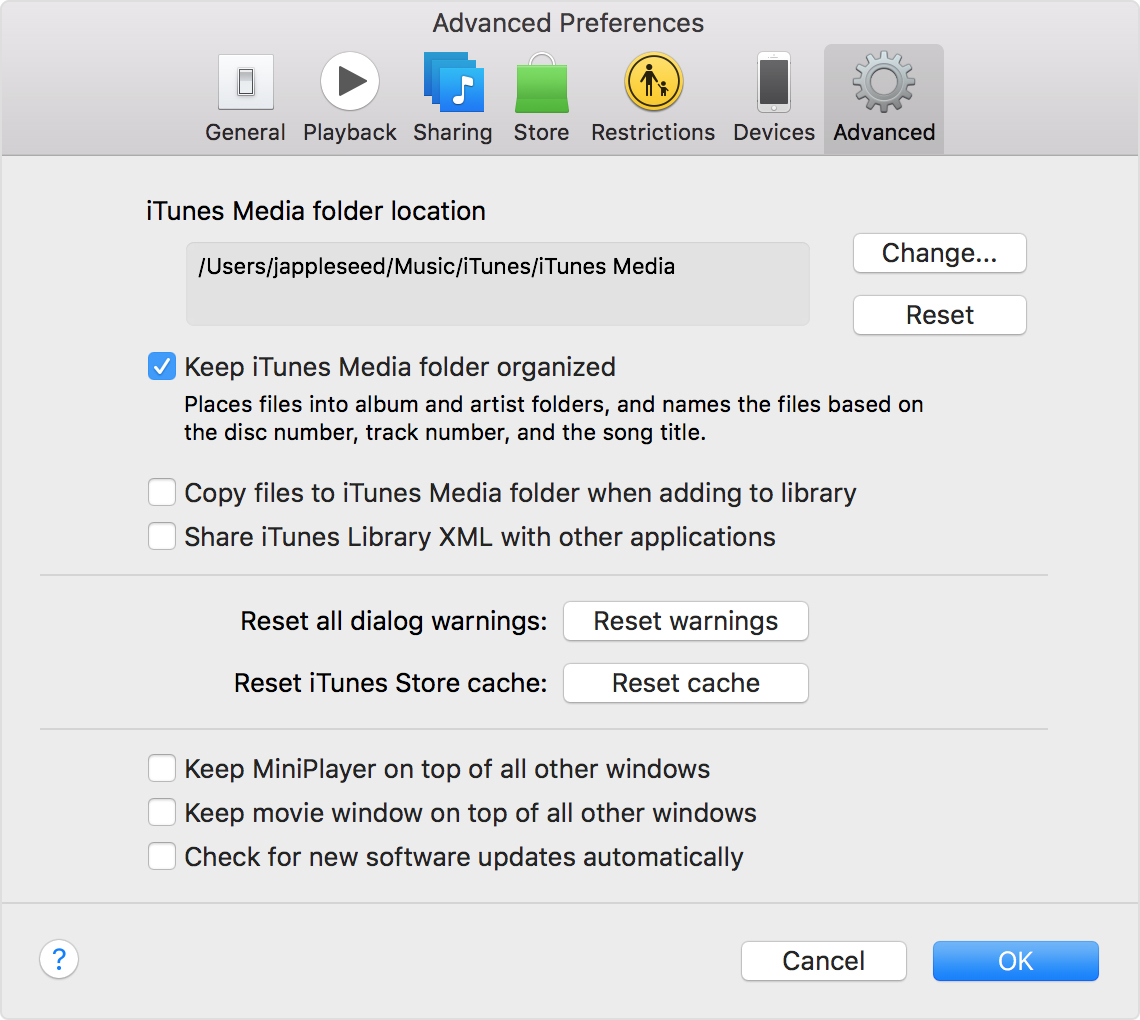
U Advanced tab-u mozete:
1. Da vidite lokaciju Medi folder-a i da ga prema vasoj zelji promenite
Pogledajte pod "iTunes Media folder location" i ako hocete da mu promenite lokaciju, kliknite na Change.
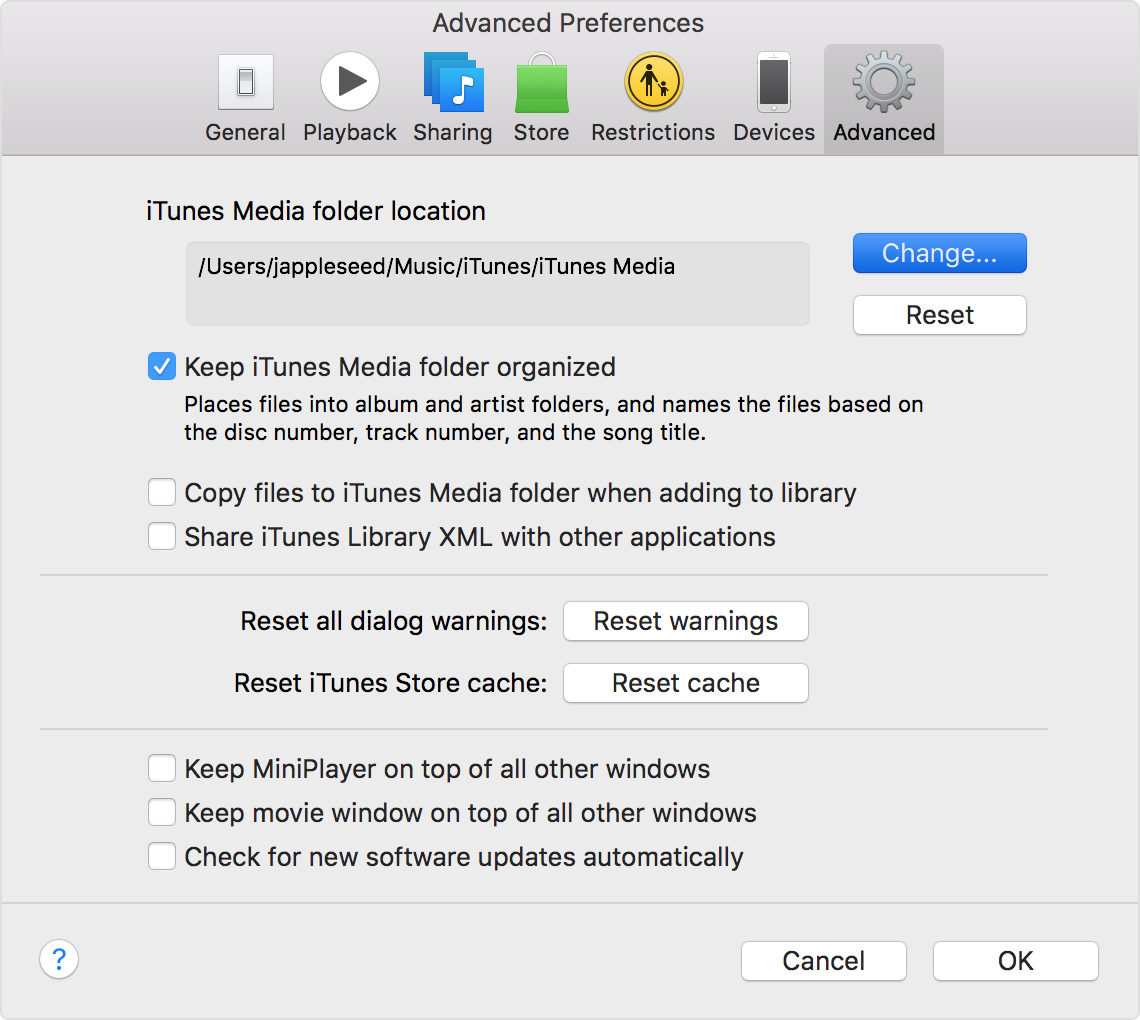
Ako promenite njegovu izvornu lokaciju, postojeci folder se ipak ne premesta sve dok ne kliknete na
"Consolidate files"
- Iz menu bar-a u gornjem uglu Mac-a ili na vrhu iTunes prozora u Windows-u, idete na File > Library > "Consolidate files" i kliknete OK.
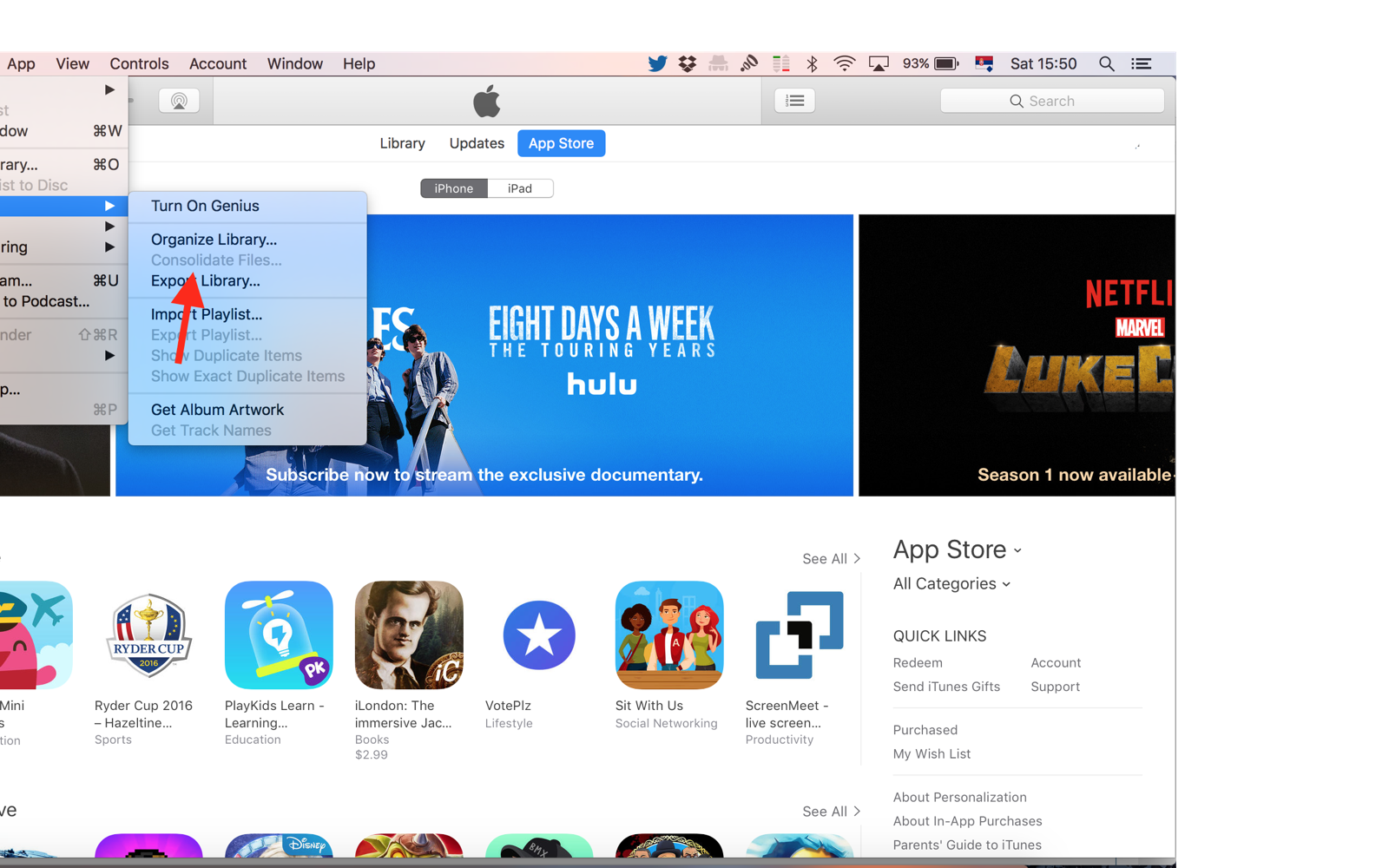
Ovo ne preporucujemo, pogotovo ne pocetnicima.
Takodje mozete da resetujete Media folder location na default poziciju tako sto kliknete na Reset, desno i odmah ispod Change.
2. Drzite Media folder uredjenim i da se stvari koje dodajete u iTunes, kopiraju u Library
- Izaberite "Keep iTunes Media folder organized" da bi se fajlovi smestali u foldere na osnovu izvodjaca i albuma i da bi im bili dodeljeni nazivi zavisno od disc number, track number i naslova pesme.
- Izaberite "Copy files to iTunes Media folder when adding to library" da bi skladistili/kopirali sve media fajlove (koje ubacujete u iTunes) u iTunes Media folder. na ovaj nacin lako mozete da prebacujete i vracate sve vase fajlove jednostavnim cuvanjem (kopiranjem) Media foldera.
Jednostavan primer: kad dodajete neki mp3 fajl (bilo prevlacenjem u iTunes prozor ili selektovanjem fajla pa
na "Add to library", svi ti fajlovi se odmah kopiraju sa njihove izvorne lokacije u Media folder i kad ponovo
instalirate sistem, dovoljno je da prekopirate ce iTunes folder i u njemu su vec sve vase pesme, ringtonovi
i ne morate da ih trazite po raznim lokacijama na kompu ili eksternom hard disku i da ih ponovo ubacujete a
sacuvane su i playliste, komentari, ocene ako je sacuvan i, vec pomenuti Library.itl fajl.
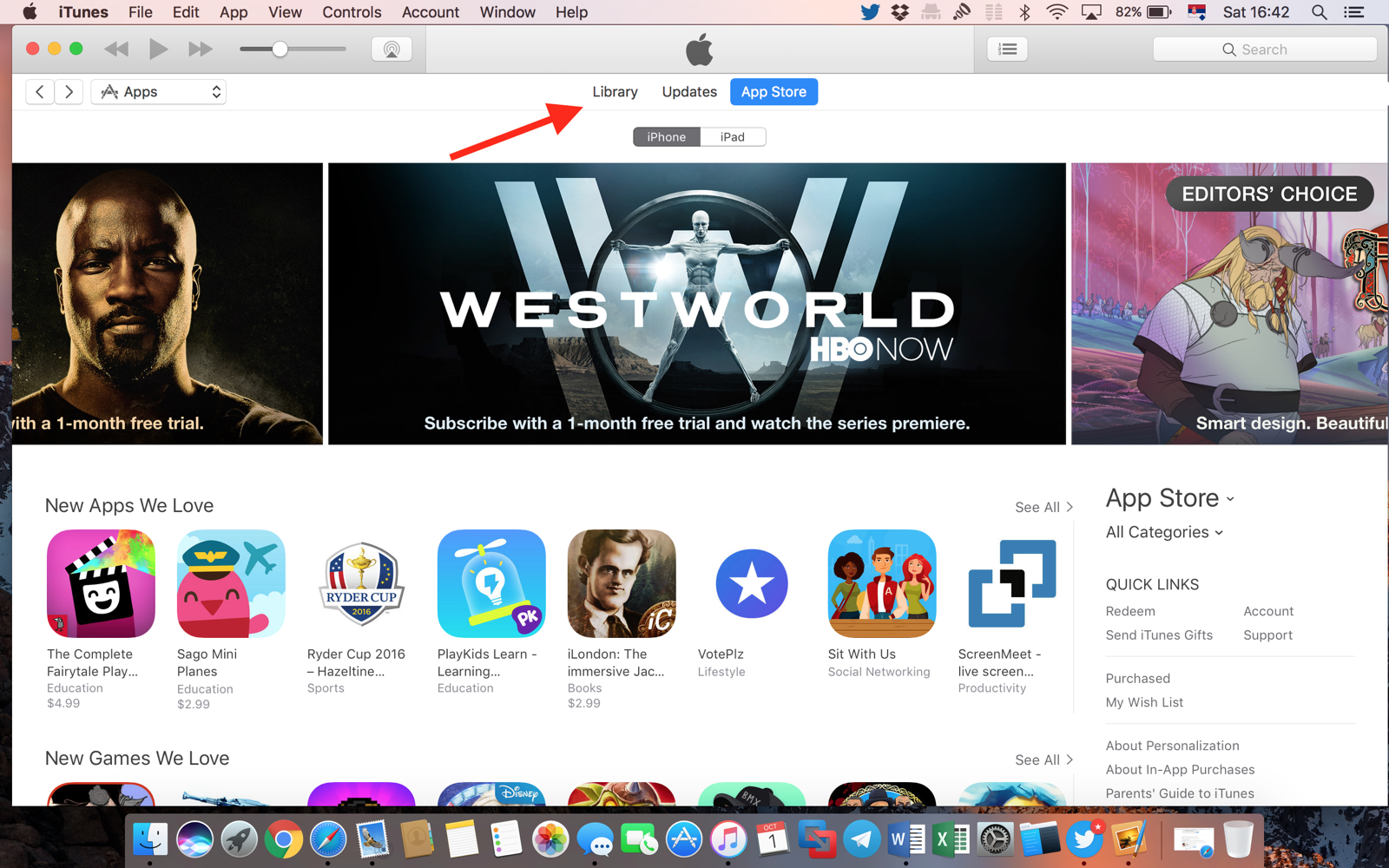
Kako da dobijete kompletan info o fajlu i da utvrdite gde ga iTunes cuva
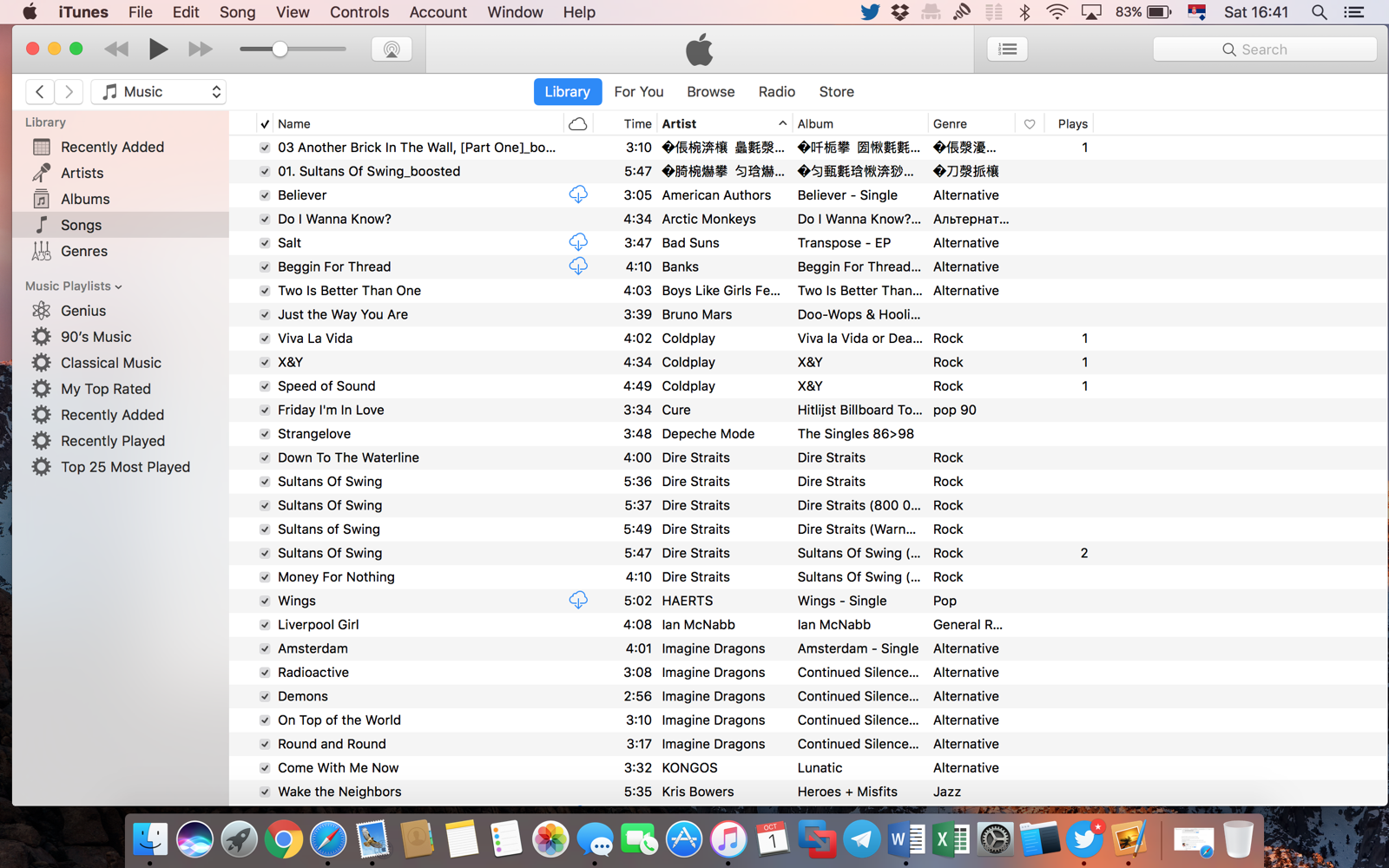
Otvorite iTunes i idete na Library
Dobijate sve muzicke fajlove koje ste ubacivali u iTunes (posto je gore levo izabrano Music)
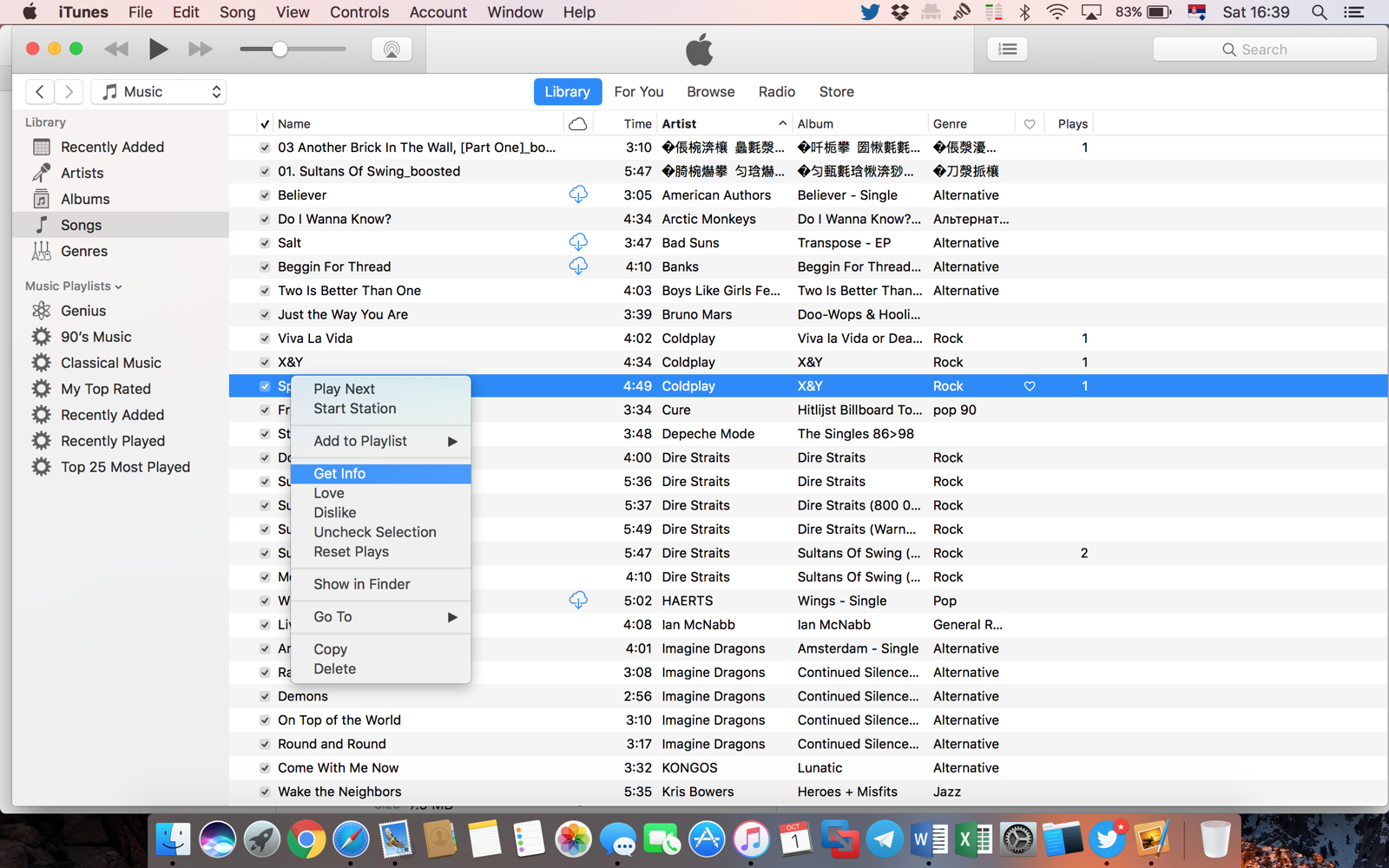
Oznacite neki od fajlova i idete na Get Info
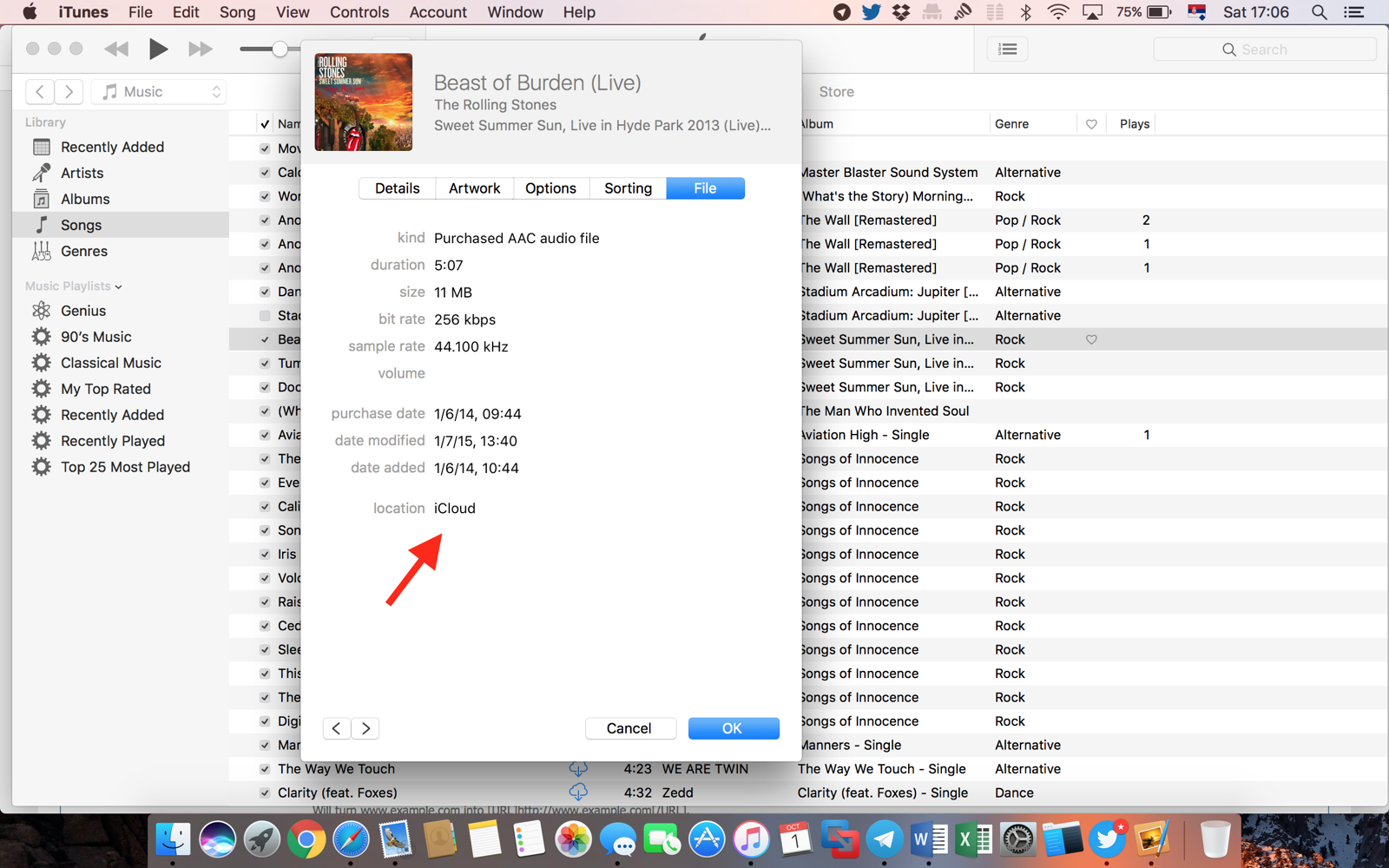
Onda idete na File i dole vidite tacnu lokaciju
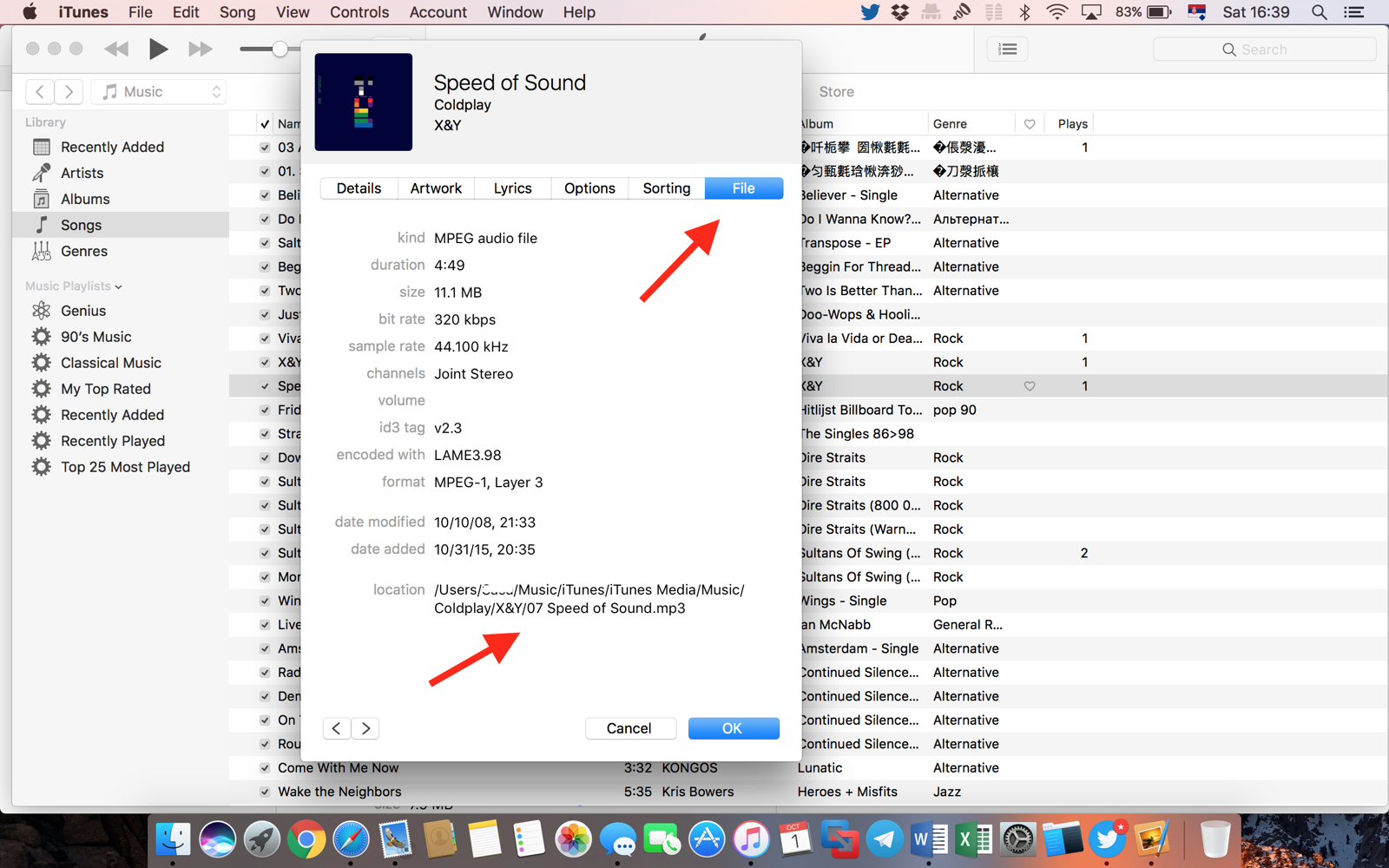
Umesto putanje, moze da pise i iCloud ako se fajl nalazi na iCloud-u i nije jos download-ovan. To mozete da vidite i u prozoru iTunes-a gde pored pesme imate i oznaku iCloud-a.