
Kako uraditi UPDATE iOS-a.
Update radite kada se pojavi novija verzija iOS-a.
Postoje dva nacina:
1. Preko iUredjaja - OTA (Over The Air) update
2. Preko iTunes-a.
NEOPHODNO JE DA IUREDJAJ BDE SA PREKO 50% BATERIJE.
PRLIKOM UPDATE-A SE CUVAJU SVI VASI PODACI I PODESAVANJA.
ALI
UVEK PRVO URADITE BACKUP VASEG IUREDJAJA PRE UPDATE-A POSTO MOZE DA SE DESI DA SE CEO PROCES NE ODRADI KAKO JE PLANIRANO I MORATE DA RADITE RESTORE (RETKO ALI MOZE DA SE DESI I ZATO SE SAVETUJE BACKUP).
1. OTA UPDATE
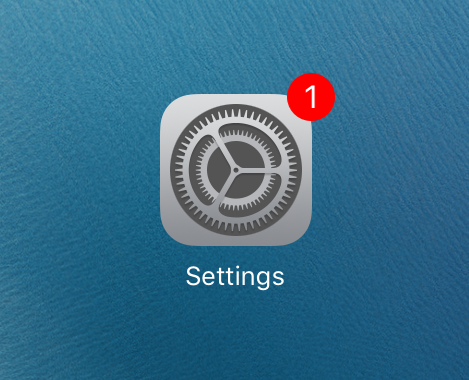
Kada se pojavi nova verzija iOS-a, vas uredjaj, povremeno proveravajuci dostupne verzije, prikazuje oznaku 1 na ikonici Settings-a.
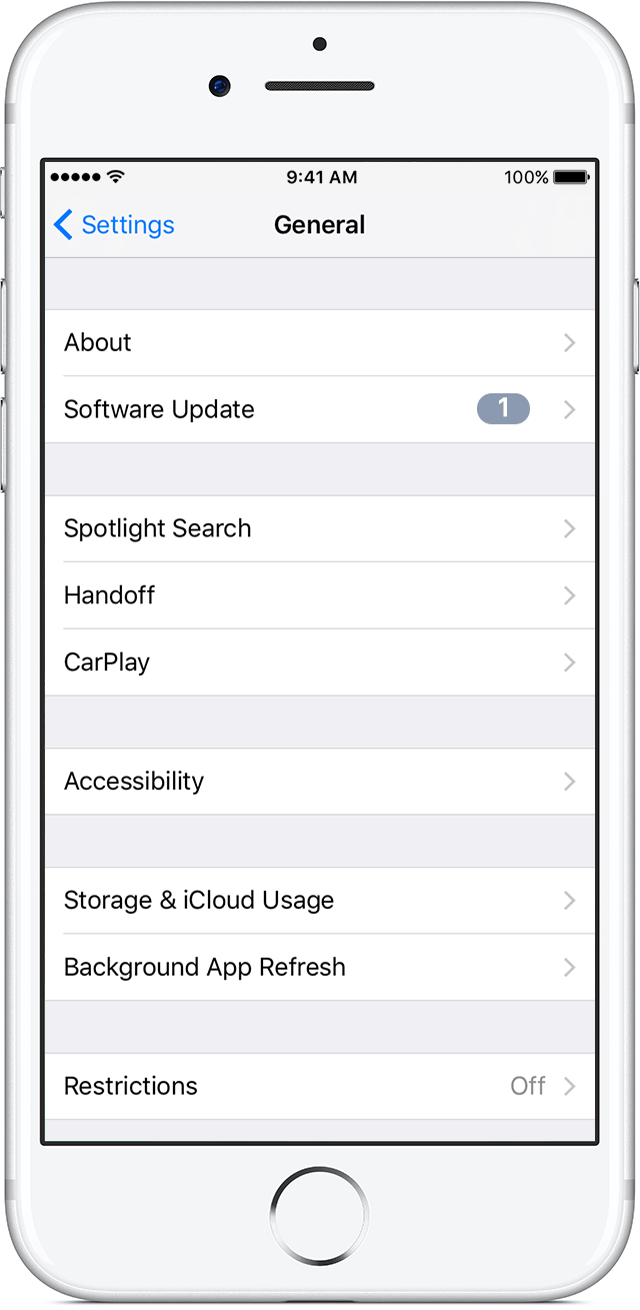
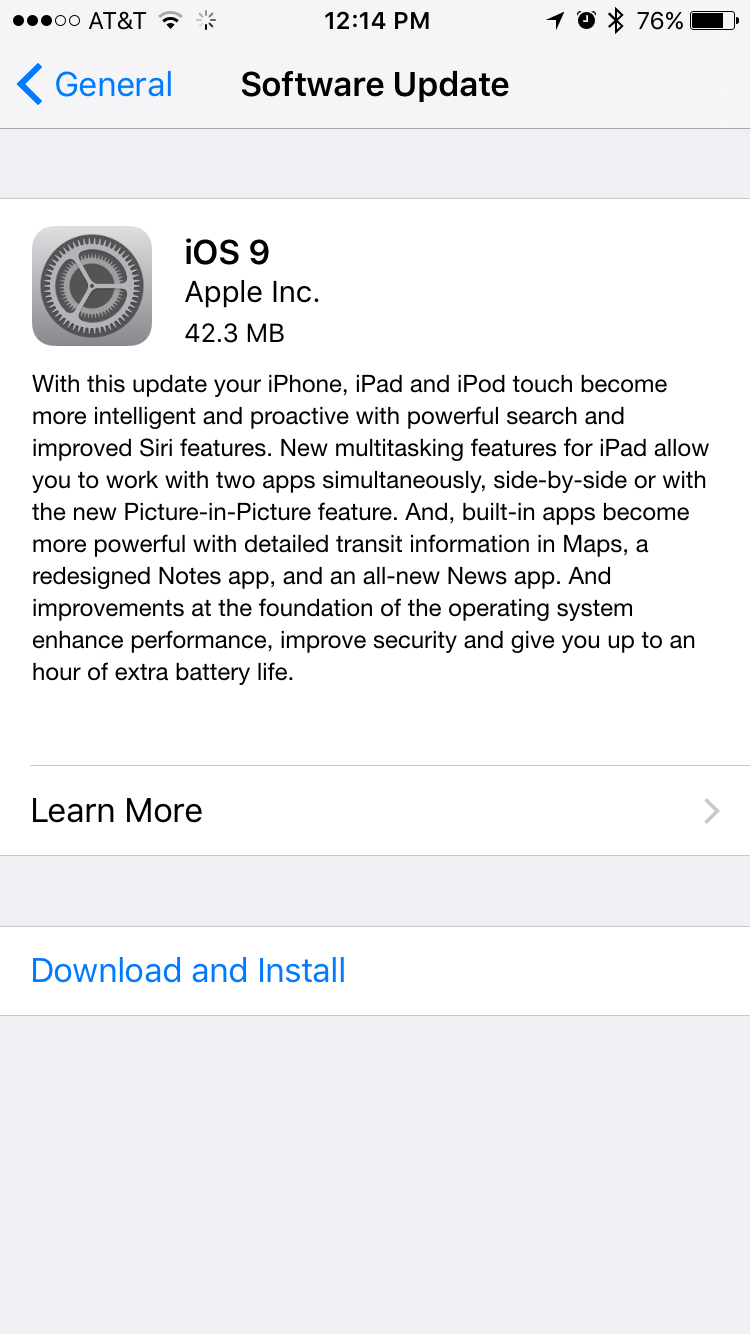
Kad otvorite Settings/General/Software Update videcete sliku koja lici na jednu od ovih.
- Uradite backup i povezani ste na WiFi
- Iskljucite passcode (Settings/Touch ID & Passcode/Turn off), iskljucite Find My iPhone (Settings/iCloud/Find My iPhone i iskljucite)
- Vratite se na Settings/General/Software Update i kliknete na Download And Install
- Sacekate da zavrsi download i instalaciju update-a (duzina instalacije zavisi i od velicine fajla i brzine interneta a telefon ce se u medjuvremenu restartovati a vase je da budete strpljivi)
Greske koje mogu da se jave su vezane za:
- nedostatak prostora na iUredjaju (cesto je potrebno bar 5GB slobodnog prostora pogotovo ako je fajlod nekih 1.7 ili vise GB - dok se raspakuje, instalira, treba prostora). U toj varijanti morate da obrisete neke fajlove ili uradite update preko iTunes-a.
- Download predugo traje i nema progresa
- Unable to reach the update server
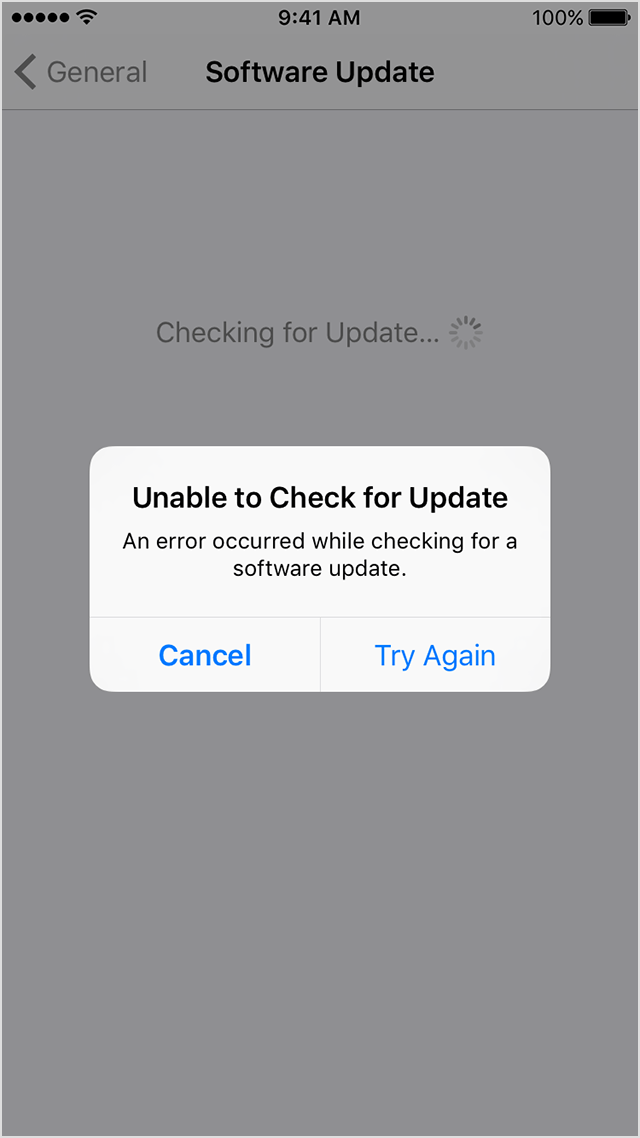
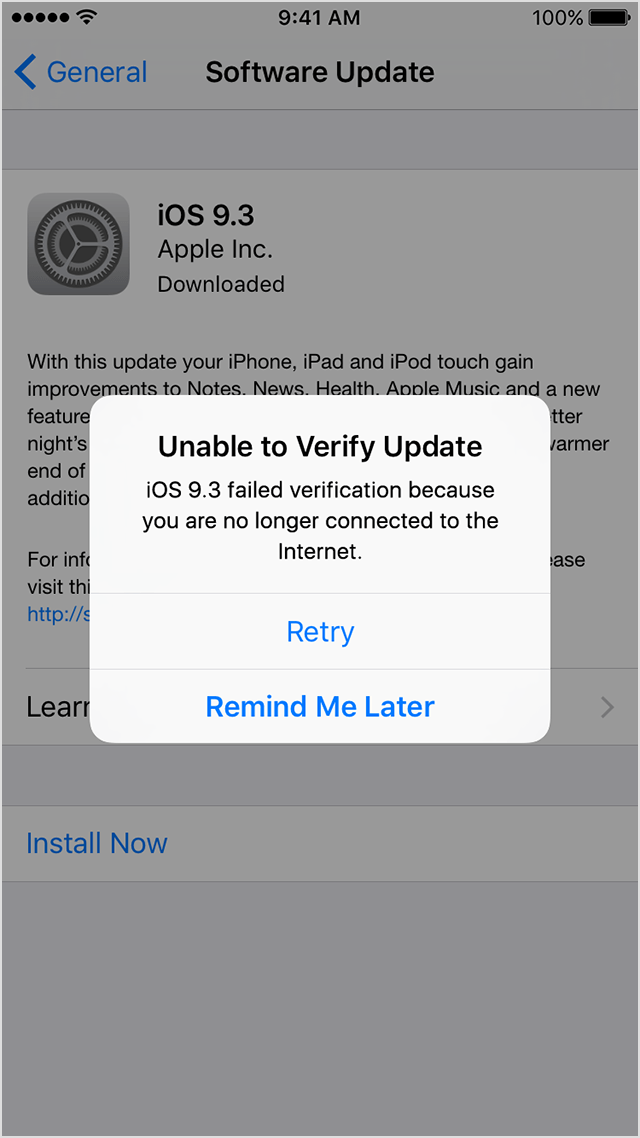
- Ceo proces nije uspesno uradjen (iz vec nekog razloga i zato smo pominjali backup i moguci restore u malom broju slucajeva)
OTA update fajl se i automatski skida dok je telefon na punjacu i konektovan na WiFi.
KAKO OBRISATI OTA UPDATE FAJL
Njega mozete da obrisete ako ne zelite da instalirate najnoviji update.
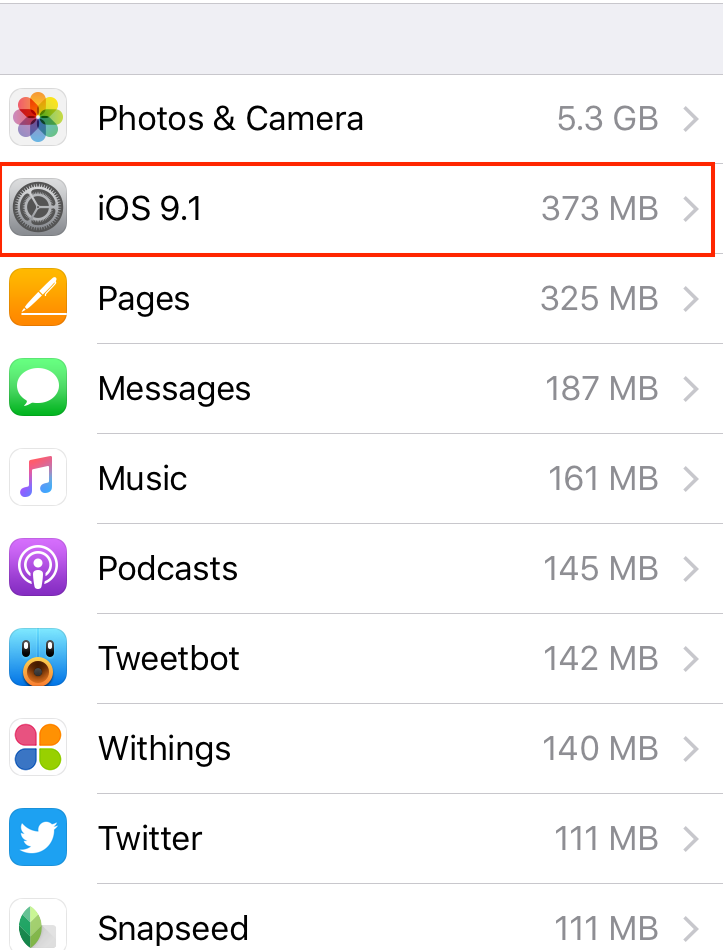
OTA update fajl mozete da vidite ako idete na
Settings/General/Storage & iCloud Storage/Storage/Manage Storage.
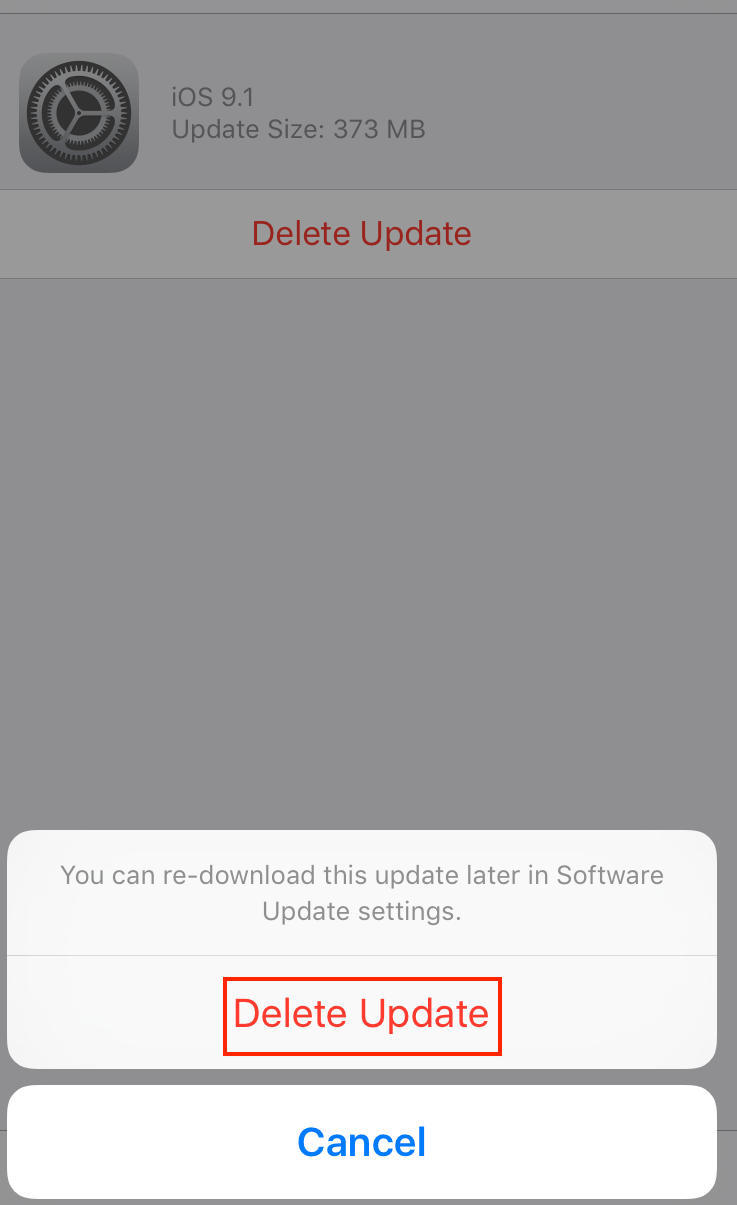
Kliknete na taj fajl i onda Delete.
Slike su informativnog karaktera i cisto kao prikaz.
2. UPDATE PREKO iTunes-a
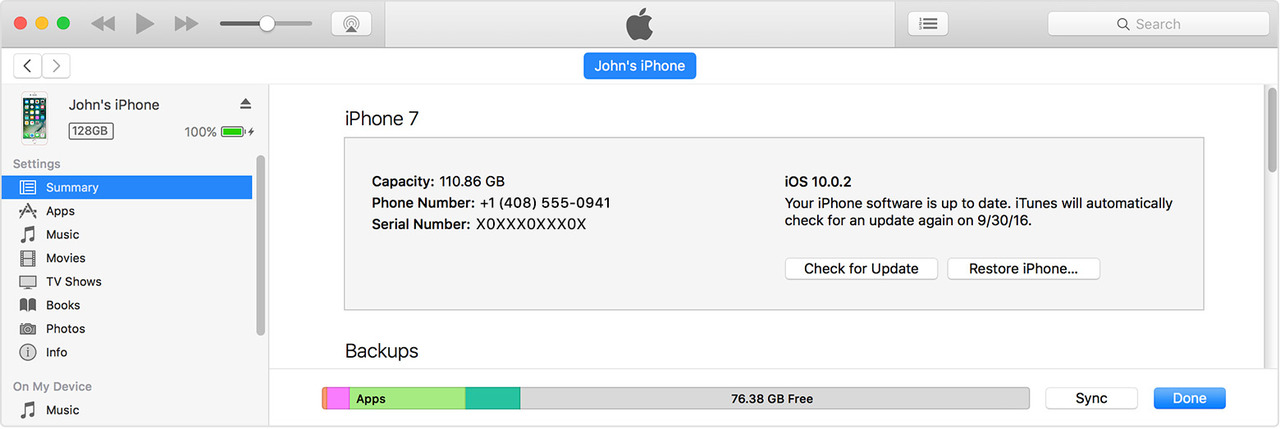
Kao i uvek, potrebna vam je najnovija verzija iTunes-a i nakon konektovanja vaseg iUredjaja, u gornjem levom uglu kliknete na njegovu ikonicu i u levom delu menu-a na Summery. Dobijate prikaz sa osnovnim podacima i poljem za update.
iTunes ce vas automatski pitati (ako niste nista menjali u podesavanjima za iTunes) da li zelite da iTunes skine najnoviji update i da ga instalira. Ako ste iskljucili automatsku proveru za Update, moracete da kliknete na Check for Update.
Za sad mozete da idete na Cancel.
- Iskljucite passcode (Settings/Touch ID & Passcode/Turn off), iskljucite Find My iPhone (Settings/iCloud/Find My iPhone i iskljucite)
- Uradite Backup (polje u donjem delu i postupak je objasnjen u posebnom postu)
- Kliknete na Update ili, ako je bila iskljucena opcija za automatsku proveru, Check for Update a potom Download and Update.
Update radite kada se pojavi novija verzija iOS-a.
Postoje dva nacina:
1. Preko iUredjaja - OTA (Over The Air) update
2. Preko iTunes-a.
NEOPHODNO JE DA IUREDJAJ BDE SA PREKO 50% BATERIJE.
PRLIKOM UPDATE-A SE CUVAJU SVI VASI PODACI I PODESAVANJA.
ALI
UVEK PRVO URADITE BACKUP VASEG IUREDJAJA PRE UPDATE-A POSTO MOZE DA SE DESI DA SE CEO PROCES NE ODRADI KAKO JE PLANIRANO I MORATE DA RADITE RESTORE (RETKO ALI MOZE DA SE DESI I ZATO SE SAVETUJE BACKUP).
1. OTA UPDATE
Kada se pojavi nova verzija iOS-a, vas uredjaj, povremeno proveravajuci dostupne verzije, prikazuje oznaku 1 na ikonici Settings-a.
Kad otvorite Settings/General/Software Update videcete sliku koja lici na jednu od ovih.
- Uradite backup i povezani ste na WiFi
- Iskljucite passcode (Settings/Touch ID & Passcode/Turn off), iskljucite Find My iPhone (Settings/iCloud/Find My iPhone i iskljucite)
- Vratite se na Settings/General/Software Update i kliknete na Download And Install
- Sacekate da zavrsi download i instalaciju update-a (duzina instalacije zavisi i od velicine fajla i brzine interneta a telefon ce se u medjuvremenu restartovati a vase je da budete strpljivi)
Greske koje mogu da se jave su vezane za:
- nedostatak prostora na iUredjaju (cesto je potrebno bar 5GB slobodnog prostora pogotovo ako je fajlod nekih 1.7 ili vise GB - dok se raspakuje, instalira, treba prostora). U toj varijanti morate da obrisete neke fajlove ili uradite update preko iTunes-a.
- Download predugo traje i nema progresa
- Unable to reach the update server
- Ceo proces nije uspesno uradjen (iz vec nekog razloga i zato smo pominjali backup i moguci restore u malom broju slucajeva)
OTA update fajl se i automatski skida dok je telefon na punjacu i konektovan na WiFi.
KAKO OBRISATI OTA UPDATE FAJL
Njega mozete da obrisete ako ne zelite da instalirate najnoviji update.
OTA update fajl mozete da vidite ako idete na
Settings/General/Storage & iCloud Storage/Storage/Manage Storage.
Kliknete na taj fajl i onda Delete.
Slike su informativnog karaktera i cisto kao prikaz.
2. UPDATE PREKO iTunes-a
Kao i uvek, potrebna vam je najnovija verzija iTunes-a i nakon konektovanja vaseg iUredjaja, u gornjem levom uglu kliknete na njegovu ikonicu i u levom delu menu-a na Summery. Dobijate prikaz sa osnovnim podacima i poljem za update.
iTunes ce vas automatski pitati (ako niste nista menjali u podesavanjima za iTunes) da li zelite da iTunes skine najnoviji update i da ga instalira. Ako ste iskljucili automatsku proveru za Update, moracete da kliknete na Check for Update.
Za sad mozete da idete na Cancel.
- Iskljucite passcode (Settings/Touch ID & Passcode/Turn off), iskljucite Find My iPhone (Settings/iCloud/Find My iPhone i iskljucite)
- Uradite Backup (polje u donjem delu i postupak je objasnjen u posebnom postu)
- Kliknete na Update ili, ako je bila iskljucena opcija za automatsku proveru, Check for Update a potom Download and Update.