
Izvinjavam se ako ovakva tema vec postoji, ali ja je nisam nasao kroz pretragu.
Uvod: Apple je od nedavno dozvolio developerima da sideloaduju svoje aplikacije na svoje uredjaje kako bi ih testirali bez potrebe da budu registrovani na njihov developer program koji se naplacuje $100 godisnje.
Ovo prakticno znaci da sada i mi (ljudi bez jb) mozemo konacno da instaliramo applikacije ciji sourcecode imamo (update: ili nemamo), a koje se iz bilo kog razloga ne nalaze na appstoru (emulatori, media centri, itd).
Pre nego sto opisem postupak, hocu sve da upozorim da ja nisam programer, i da je nivo tehnicke obrazovanosti sa kojim rasoplazem veoma nizak, ali svejedno ako bilo ko negde zaglavi neka postavi pitanje ovde, jer sam i ja nailazio na dosta problema, i za sada sam ih sve nekako resio.
Potrebno: xCode v7+ (skida se sa Mac app stora), iUredjaj sa ios9+ (mada mozda radi i na ranijim verzijama iosa - nisam testirao). Na zalost sobzirom da xCode radi samo na Macu, to znaci da windows nije moguce koristiti za ovo (mada cuo sam da je moguce koriscenjem virtuelne masine, ali nisam siguran kako se to radi).
Uputstvo za pripremu svega:
a) Instalirajte najnoviju verziju xCoda (bilo sa Mac app stora ili sa sledeceg linka: https://developer.apple.com/xcode/download/). Ako iz bilo kog razloga skidate sa navedenog linka, onda ne skidajte beta verziju jer ona zahteva iUredjaj sa ios v9.1 betom.
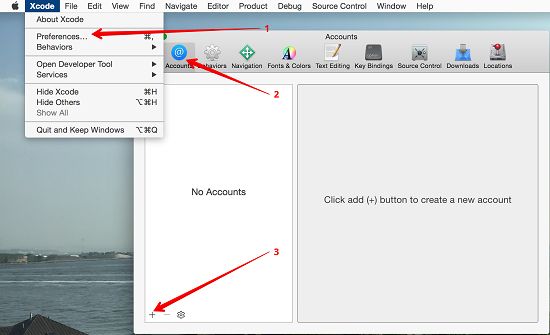
b) Pokrenite xCode i u udjite u Preference (cmd + , ), a zatim udjute u Accounts tab i kliknite na + dugme kako bi ste dodali svoj apple ID account. Ukoliko ne mozete da ubacite apple ID ovde, onda je ovaj ID vec ranije koriscen za razvijanje aplikacija pa je istekao. Resenje je ili da ga obnovite (platite $100) ili da napravite novi apple ID bas za sidelodovanje aplikacija.
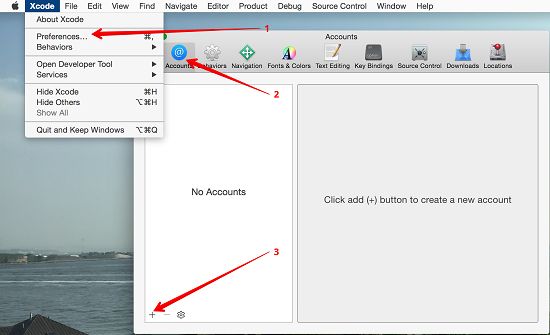
Uputstvo za sideloadovanje aplikacije (ovo ponavljate za svaku novu aplikaciju):
1) Povezite iUredjaj na Mac
2) Nabavite source code zeljene aplikacije (bilo putem terminala ili skidanjem i raspakivanjem zipa sa github stranice zeljene aplikacije).
3) Pokrenite *.xcodeproj zeljene aplikacije (duplim klikom na ovaj fajl, ili iz xcodea idete na open pa pronadjete ovaj fajl). Ukoliko se source code skida preko terminala onda se ovaj fajl automastki pokrece.
4) Iz drop-down menija, izaberite Product pa Destination, a zatim izaberite svoj iUredjaj (prikazan kroz njegovo ime, a ne birate neki od navedenih modela koju su izlistani ispod pod iOS simulatorom).
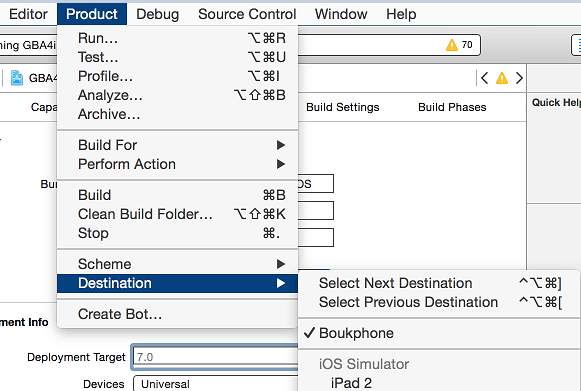
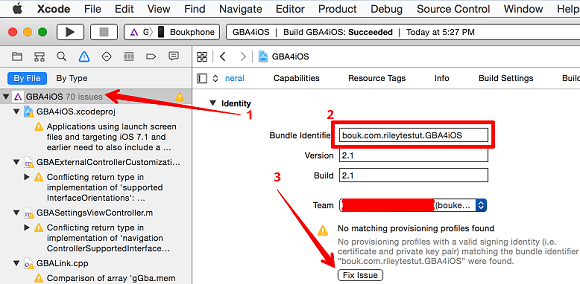
5) Kliknite na ime projekta sa desne strane i sada je potrebno da kreirate jedinstveno ime za Bundle Identifier i da za Team dodate svoj apple ID. Ja obicno za Bundle Identifier samo dodam na postojece ime (npr nesto.nesto.nesto preimenujem u nesto.nesto.nesto.2). Ukoliko u opciji Team nema vaseg apple IDa onda ga niste dobro dodali (opisano u koraku b). Na kraju kliknite dugme Fix Issue.
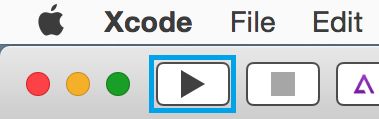
6) Sada kliknite na Play ikonicu i aplikacija ce biti kreirana, instalirana na iUredjaj i pokrenuta automatski.
*) Prva aplikacija nece raditi iz "bezbednsnih razloga". Kako bi ste resili ovaj problem potrebno je da na iUredjaju, odete u Settings, pa General, pa Profiles, gde ce te naci novi profil koji u imenu sadrzi vas apple ID i ulaskom u njega imacete opciju da dozvolite ovom sertifikatu pa pokrece sve buduce sidelodovane aplikacije na vasem uredjaju).
Za kraj par dodatnih stvari da napomenem.
Prvo, ovo je postupak za ubacivanja aplikacija ciji source code imate, medjutim cuo sam da je moguce ovako sada ubacijvati i normalne ipa aplikacije medjutim ja nemam pojma kako se to radi, samo sam procitao da je dosta komplikovanije. Ako neko zna nesto o ovome neka se javi ovde i prosvetli nas
Drugo, ovo je relativno nova stvar i dobre aplikacije se jos uvek razvijaju. Na sledecih par linkova bi trebalo da povremeno bacite pogled ako zelite da nadjete nesto potencijalno zanimljivo:
https://github.com/dkhamsing/open-source-ios-apps
https://github.com/trending?l=swift
Trece, za ljude koji brinu o bezbednosti ovih aplikacija. Svim aplikacijama koje na ovaj nacin instalirate mozete zaviriti u source code ako im vec ne verujete, ali i bez obzira na to, sve aplikacije su sandboxovane kao da ste ih skinuli sa samog appstora, pa ne mogu da naprave veliku stetu cak i ako ste skinuli neku malicioznu. Za svaki slucaj skidajte samo proverene aplikacije.
Cetvrto, svi koji zele kasnije da updatuju neku od ovih aplikacija na noviju verizju, potrebno je da ponove postupak instalacije (kao da prvi put instalirate), i i stara verzija ce biti zamenjena novom sa netaknutim podesavanjima (npr romovima u emulatoru).
Ja cu u narednih par postova opisati postupak instaliranja za par aplikacija koje sam ja ubacio.
**********************************************************
PART II - Instaliranje *.ipa aplikacija na iUređaj bez JB
**********************************************************
Kao što sam već naveo u ovom postu, od sada je moguće sidelodovati i regularne *.ipa aplikacija, međutim procedura je malo komplikovanija ali ću se truditi da je maksimalno uprostim. Ja sam ovo lično testirao tako što sam instalirao Brothers: A Tales of Two Sons kao i MovieBox v3.3.7 (za koji cu .ipa okaciti ovde).
Pre nego što počnem sa opisom, moram prvo da upozorim, da ljudi koji nisu prethodno sidelodovali neku od aplikacija (popcorn, gammathingy, itd) uopšte ne pokusavaju sa ovim, jer ću da podrazumevam da već znate da sideloadujete aplikacije čiji sourcecode imate.
Priprema (podrazumevam da ste korake a) i b) već obavili):
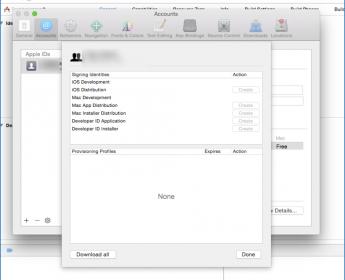
c) Uđite ponovo u Accounts Tab iz koraka b), i selektujte svoj apple ID, i zatim kliknite na dugme View Details... Otvoriće se novi prozor u kome su izlistane Signing Identities u jedom delu i Provisioning Profiles u drugom (ovo polje ne bi trebalo da bude prazno ako ste ranije kreirali neku aplikaciju). U polju Signing Identities kliknite na dugme Create pored iOS Development kako bi ste dobili potrebne dozvole za instaliranje ovih aplikacija (ovaj proces može da potraje koji minut tako da budite strpjivi sve dok dume Create ne nestane).
Pre nego što krenem sa koracima, odmah da ukratko navedem šta je sve potrebno da imamo:
Sideloadovanje .ipa aplikacija:
I) U startu je potrebno da kreiramo novi provision profil specijalno za ovu aplikaciju. On mora da ima jedinstveno ime (Bundle Identifier iz koraka 5) i zbog toga ne mozemo da iskoristimo neki od već postojećih. Kako bi smo kreirali ovaj profil potrebno je da skinemo bilo koju aplikaciju za sideloadovanje (npr. https://github.com/jasarien/Provenance/archive/master.zip), i otvorimo njen *.xcodeproj fajl. Nakon ovoga potrebno je da izmenimo Bundle identifier i postavite vaš Apple ID u polju Team.
Ovaj put ću za imenovanje Bundle Identifiera ipak preporučiti malo drugačiji šablon od onoga opisanom u koraku 5) jer ćemo koristiti isti profil za više aplikacija. Ja lično imenujem na sledeći način: com.<moje ime>.<ime aplikacije>
U mom konkretnom primeru Bundle Identifier je com.nikola.moviebox
Kada sve popunite, kliknite na dugme Fix Issue i time je kreiran novi Porivision Profil za ovu aplikaciju.
Kako bi smo ovaj profil extraktovali, potrebno je da odemo ponovo u Accounts Tab i da pratimo korak c) i novi profil bi trebao da bude izlistan u polju Provisioning Profile. Desnim klikom na ovaj profil (iOS Team Provisioning Profile: com.nikola.moviebox) dobijamo opciju Show in Finder koja će nas odvesti do lokacije profila koji ćemo sada kopirati i prebaciti na željenu lokaciju (npr desktop).
II) Najgori deo je prošao. Sada imamo sve što nam je potrebno.
Pokrenite iReSign i u prvom polju izaberite željeni *.ipa fajl. U drugom polju (idemo odozgo ka dole) biramo malopre kreirani Provision profile, a treće polje ostavljamo prazno. U četvrto (predzadnje) polje kucamo ime koje smo koristili za Bundle Identifier (ja kucam com.nikola.moviebox) nakon što prvo štikliramo opciju Change ID. I na kraju u poslednjem polju iz padajućeg menija birate vaš Apple ID.
Kada je sve spremno, kliknite na dugme ReSign! i program će kreirati novu aplikaciju u istom folderu gde se nalazi i original sa dodatkom u imenu "-resigned".
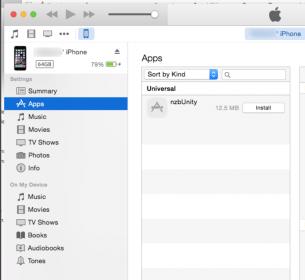
III) Ovu novu aplikaciju sada normalno instalirajte na vaš iUređaj korišćenjem iTunesa. Da bi ste ovo uspešno odradili potrebno je da ste u mogućnosti da syncujete vaš iUređaj sa iTunesom. Zato preporučujem da obavezno prvo tesirate na nekoj maloj izmeni (npr. promenite redosled dve ikonice na vašem iUređaju korišćenjem itunesa i syncujte da vidite da li će sve proći bez problema). Ovo radite tako što u iTunsu kliknete na vaš uređaj i izaberete Apps i imaćete pregled svih home screenova na kojima možete da testirate da li sync radi bez problema. Ukoliko sync radi, kliknite dvaput na novi ipa kako bi se dodao na listu aplikacija, i zatim kliknite na dugme Install, pa zatim na Apply kako bi ste izvrsili sync:
Ako ste sve dobro odradili pojaviće se nova ikonica aplikacije/igre koju ste želeli da instlairate.
Svi mogući problemi su opisani u postu #12, a link na moviboxu je u sledećem postu.
Uvod: Apple je od nedavno dozvolio developerima da sideloaduju svoje aplikacije na svoje uredjaje kako bi ih testirali bez potrebe da budu registrovani na njihov developer program koji se naplacuje $100 godisnje.
Ovo prakticno znaci da sada i mi (ljudi bez jb) mozemo konacno da instaliramo applikacije ciji sourcecode imamo (update: ili nemamo), a koje se iz bilo kog razloga ne nalaze na appstoru (emulatori, media centri, itd).
Pre nego sto opisem postupak, hocu sve da upozorim da ja nisam programer, i da je nivo tehnicke obrazovanosti sa kojim rasoplazem veoma nizak, ali svejedno ako bilo ko negde zaglavi neka postavi pitanje ovde, jer sam i ja nailazio na dosta problema, i za sada sam ih sve nekako resio.
Potrebno: xCode v7+ (skida se sa Mac app stora), iUredjaj sa ios9+ (mada mozda radi i na ranijim verzijama iosa - nisam testirao). Na zalost sobzirom da xCode radi samo na Macu, to znaci da windows nije moguce koristiti za ovo (mada cuo sam da je moguce koriscenjem virtuelne masine, ali nisam siguran kako se to radi).
Uputstvo za pripremu svega:
a) Instalirajte najnoviju verziju xCoda (bilo sa Mac app stora ili sa sledeceg linka: https://developer.apple.com/xcode/download/). Ako iz bilo kog razloga skidate sa navedenog linka, onda ne skidajte beta verziju jer ona zahteva iUredjaj sa ios v9.1 betom.
b) Pokrenite xCode i u udjite u Preference (cmd + , ), a zatim udjute u Accounts tab i kliknite na + dugme kako bi ste dodali svoj apple ID account. Ukoliko ne mozete da ubacite apple ID ovde, onda je ovaj ID vec ranije koriscen za razvijanje aplikacija pa je istekao. Resenje je ili da ga obnovite (platite $100) ili da napravite novi apple ID bas za sidelodovanje aplikacija.
Uputstvo za sideloadovanje aplikacije (ovo ponavljate za svaku novu aplikaciju):
1) Povezite iUredjaj na Mac
2) Nabavite source code zeljene aplikacije (bilo putem terminala ili skidanjem i raspakivanjem zipa sa github stranice zeljene aplikacije).
3) Pokrenite *.xcodeproj zeljene aplikacije (duplim klikom na ovaj fajl, ili iz xcodea idete na open pa pronadjete ovaj fajl). Ukoliko se source code skida preko terminala onda se ovaj fajl automastki pokrece.
4) Iz drop-down menija, izaberite Product pa Destination, a zatim izaberite svoj iUredjaj (prikazan kroz njegovo ime, a ne birate neki od navedenih modela koju su izlistani ispod pod iOS simulatorom).
5) Kliknite na ime projekta sa desne strane i sada je potrebno da kreirate jedinstveno ime za Bundle Identifier i da za Team dodate svoj apple ID. Ja obicno za Bundle Identifier samo dodam na postojece ime (npr nesto.nesto.nesto preimenujem u nesto.nesto.nesto.2). Ukoliko u opciji Team nema vaseg apple IDa onda ga niste dobro dodali (opisano u koraku b). Na kraju kliknite dugme Fix Issue.
6) Sada kliknite na Play ikonicu i aplikacija ce biti kreirana, instalirana na iUredjaj i pokrenuta automatski.
*) Prva aplikacija nece raditi iz "bezbednsnih razloga". Kako bi ste resili ovaj problem potrebno je da na iUredjaju, odete u Settings, pa General, pa Profiles, gde ce te naci novi profil koji u imenu sadrzi vas apple ID i ulaskom u njega imacete opciju da dozvolite ovom sertifikatu pa pokrece sve buduce sidelodovane aplikacije na vasem uredjaju).
Za kraj par dodatnih stvari da napomenem.
Prvo, ovo je postupak za ubacivanja aplikacija ciji source code imate, medjutim cuo sam da je moguce ovako sada ubacijvati i normalne ipa aplikacije medjutim ja nemam pojma kako se to radi, samo sam procitao da je dosta komplikovanije. Ako neko zna nesto o ovome neka se javi ovde i prosvetli nas
Drugo, ovo je relativno nova stvar i dobre aplikacije se jos uvek razvijaju. Na sledecih par linkova bi trebalo da povremeno bacite pogled ako zelite da nadjete nesto potencijalno zanimljivo:
https://github.com/dkhamsing/open-source-ios-apps
https://github.com/trending?l=swift
Trece, za ljude koji brinu o bezbednosti ovih aplikacija. Svim aplikacijama koje na ovaj nacin instalirate mozete zaviriti u source code ako im vec ne verujete, ali i bez obzira na to, sve aplikacije su sandboxovane kao da ste ih skinuli sa samog appstora, pa ne mogu da naprave veliku stetu cak i ako ste skinuli neku malicioznu. Za svaki slucaj skidajte samo proverene aplikacije.
Cetvrto, svi koji zele kasnije da updatuju neku od ovih aplikacija na noviju verizju, potrebno je da ponove postupak instalacije (kao da prvi put instalirate), i i stara verzija ce biti zamenjena novom sa netaknutim podesavanjima (npr romovima u emulatoru).
Ja cu u narednih par postova opisati postupak instaliranja za par aplikacija koje sam ja ubacio.
**********************************************************
PART II - Instaliranje *.ipa aplikacija na iUređaj bez JB
**********************************************************
Kao što sam već naveo u ovom postu, od sada je moguće sidelodovati i regularne *.ipa aplikacija, međutim procedura je malo komplikovanija ali ću se truditi da je maksimalno uprostim. Ja sam ovo lično testirao tako što sam instalirao Brothers: A Tales of Two Sons kao i MovieBox v3.3.7 (za koji cu .ipa okaciti ovde).
Pre nego što počnem sa opisom, moram prvo da upozorim, da ljudi koji nisu prethodno sidelodovali neku od aplikacija (popcorn, gammathingy, itd) uopšte ne pokusavaju sa ovim, jer ću da podrazumevam da već znate da sideloadujete aplikacije čiji sourcecode imate.
Priprema (podrazumevam da ste korake a) i b) već obavili):
c) Uđite ponovo u Accounts Tab iz koraka b), i selektujte svoj apple ID, i zatim kliknite na dugme View Details... Otvoriće se novi prozor u kome su izlistane Signing Identities u jedom delu i Provisioning Profiles u drugom (ovo polje ne bi trebalo da bude prazno ako ste ranije kreirali neku aplikaciju). U polju Signing Identities kliknite na dugme Create pored iOS Development kako bi ste dobili potrebne dozvole za instaliranje ovih aplikacija (ovaj proces može da potraje koji minut tako da budite strpjivi sve dok dume Create ne nestane).
Pre nego što krenem sa koracima, odmah da ukratko navedem šta je sve potrebno da imamo:
- Samu aplikaciju koju planiramo da instaliramo (*.ipa fajl)
- iReSign koji nam dozvoljava da modifikujemo .ipa fajl (https://github.com/maciekish/iReSign)
- Provision profil generisan u xCodu (ovo je potrebno za svaku aplikaciju posebno)
Sideloadovanje .ipa aplikacija:
I) U startu je potrebno da kreiramo novi provision profil specijalno za ovu aplikaciju. On mora da ima jedinstveno ime (Bundle Identifier iz koraka 5) i zbog toga ne mozemo da iskoristimo neki od već postojećih. Kako bi smo kreirali ovaj profil potrebno je da skinemo bilo koju aplikaciju za sideloadovanje (npr. https://github.com/jasarien/Provenance/archive/master.zip), i otvorimo njen *.xcodeproj fajl. Nakon ovoga potrebno je da izmenimo Bundle identifier i postavite vaš Apple ID u polju Team.
Ovaj put ću za imenovanje Bundle Identifiera ipak preporučiti malo drugačiji šablon od onoga opisanom u koraku 5) jer ćemo koristiti isti profil za više aplikacija. Ja lično imenujem na sledeći način: com.<moje ime>.<ime aplikacije>
U mom konkretnom primeru Bundle Identifier je com.nikola.moviebox
Kada sve popunite, kliknite na dugme Fix Issue i time je kreiran novi Porivision Profil za ovu aplikaciju.
Kako bi smo ovaj profil extraktovali, potrebno je da odemo ponovo u Accounts Tab i da pratimo korak c) i novi profil bi trebao da bude izlistan u polju Provisioning Profile. Desnim klikom na ovaj profil (iOS Team Provisioning Profile: com.nikola.moviebox) dobijamo opciju Show in Finder koja će nas odvesti do lokacije profila koji ćemo sada kopirati i prebaciti na željenu lokaciju (npr desktop).
II) Najgori deo je prošao. Sada imamo sve što nam je potrebno.
Pokrenite iReSign i u prvom polju izaberite željeni *.ipa fajl. U drugom polju (idemo odozgo ka dole) biramo malopre kreirani Provision profile, a treće polje ostavljamo prazno. U četvrto (predzadnje) polje kucamo ime koje smo koristili za Bundle Identifier (ja kucam com.nikola.moviebox) nakon što prvo štikliramo opciju Change ID. I na kraju u poslednjem polju iz padajućeg menija birate vaš Apple ID.
Kada je sve spremno, kliknite na dugme ReSign! i program će kreirati novu aplikaciju u istom folderu gde se nalazi i original sa dodatkom u imenu "-resigned".
III) Ovu novu aplikaciju sada normalno instalirajte na vaš iUređaj korišćenjem iTunesa. Da bi ste ovo uspešno odradili potrebno je da ste u mogućnosti da syncujete vaš iUređaj sa iTunesom. Zato preporučujem da obavezno prvo tesirate na nekoj maloj izmeni (npr. promenite redosled dve ikonice na vašem iUređaju korišćenjem itunesa i syncujte da vidite da li će sve proći bez problema). Ovo radite tako što u iTunsu kliknete na vaš uređaj i izaberete Apps i imaćete pregled svih home screenova na kojima možete da testirate da li sync radi bez problema. Ukoliko sync radi, kliknite dvaput na novi ipa kako bi se dodao na listu aplikacija, i zatim kliknite na dugme Install, pa zatim na Apply kako bi ste izvrsili sync:
Ako ste sve dobro odradili pojaviće se nova ikonica aplikacije/igre koju ste želeli da instlairate.
Svi mogući problemi su opisani u postu #12, a link na moviboxu je u sledećem postu.
Prilozi
 medjutim, moviebox je odlicna alternativa, i postupak za instalaciju je objasnjen u prvom postu (II deo).


