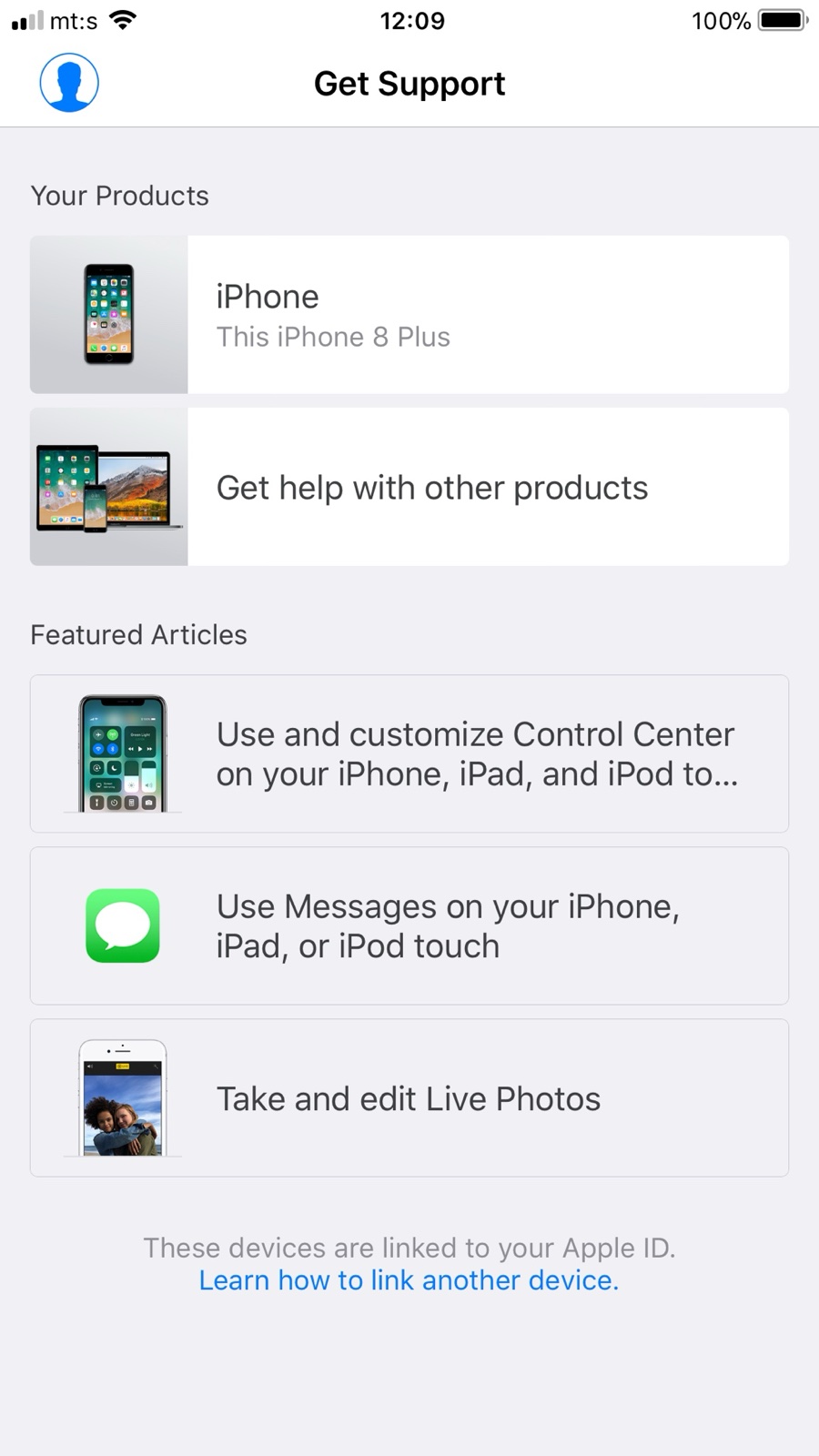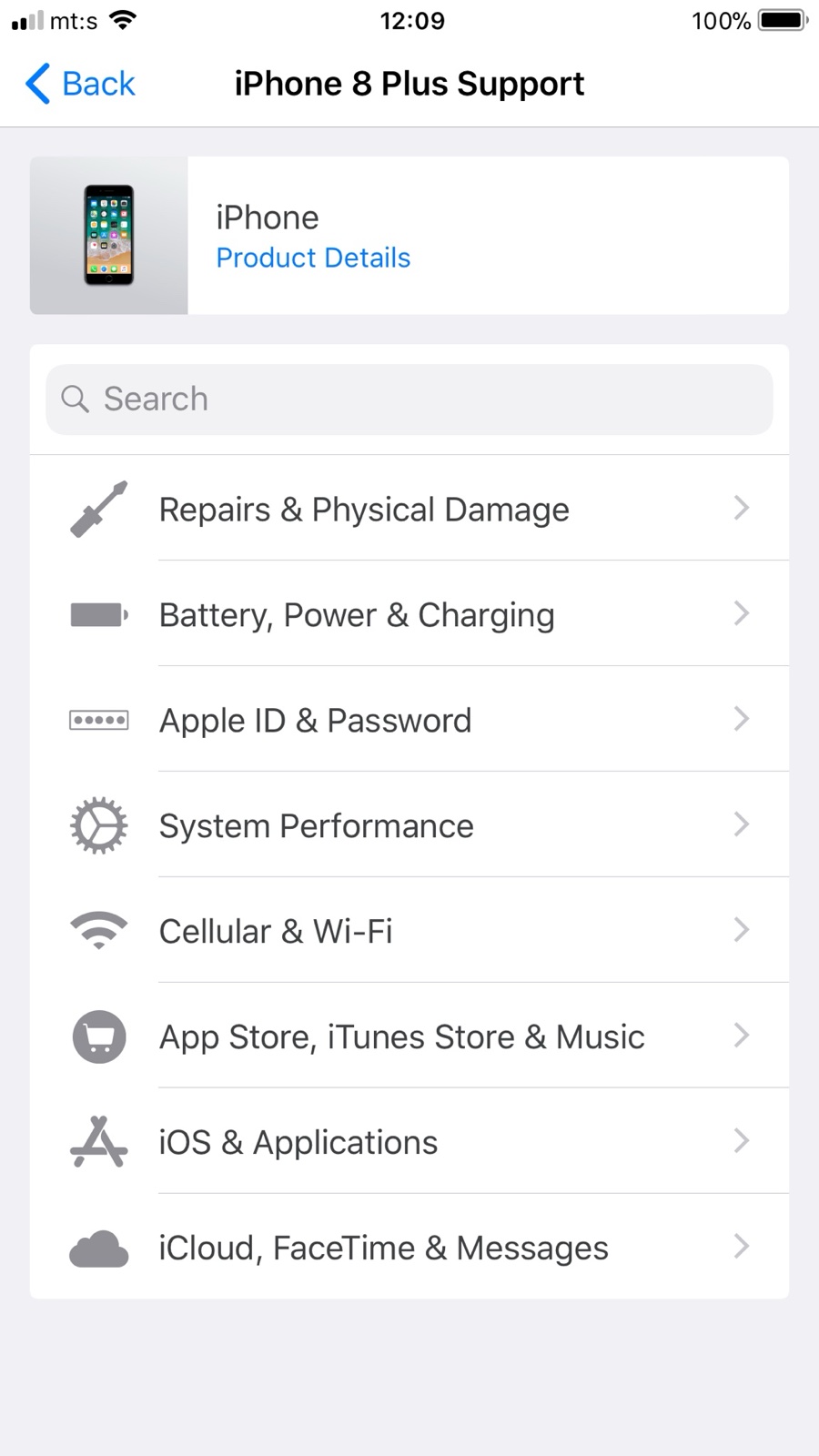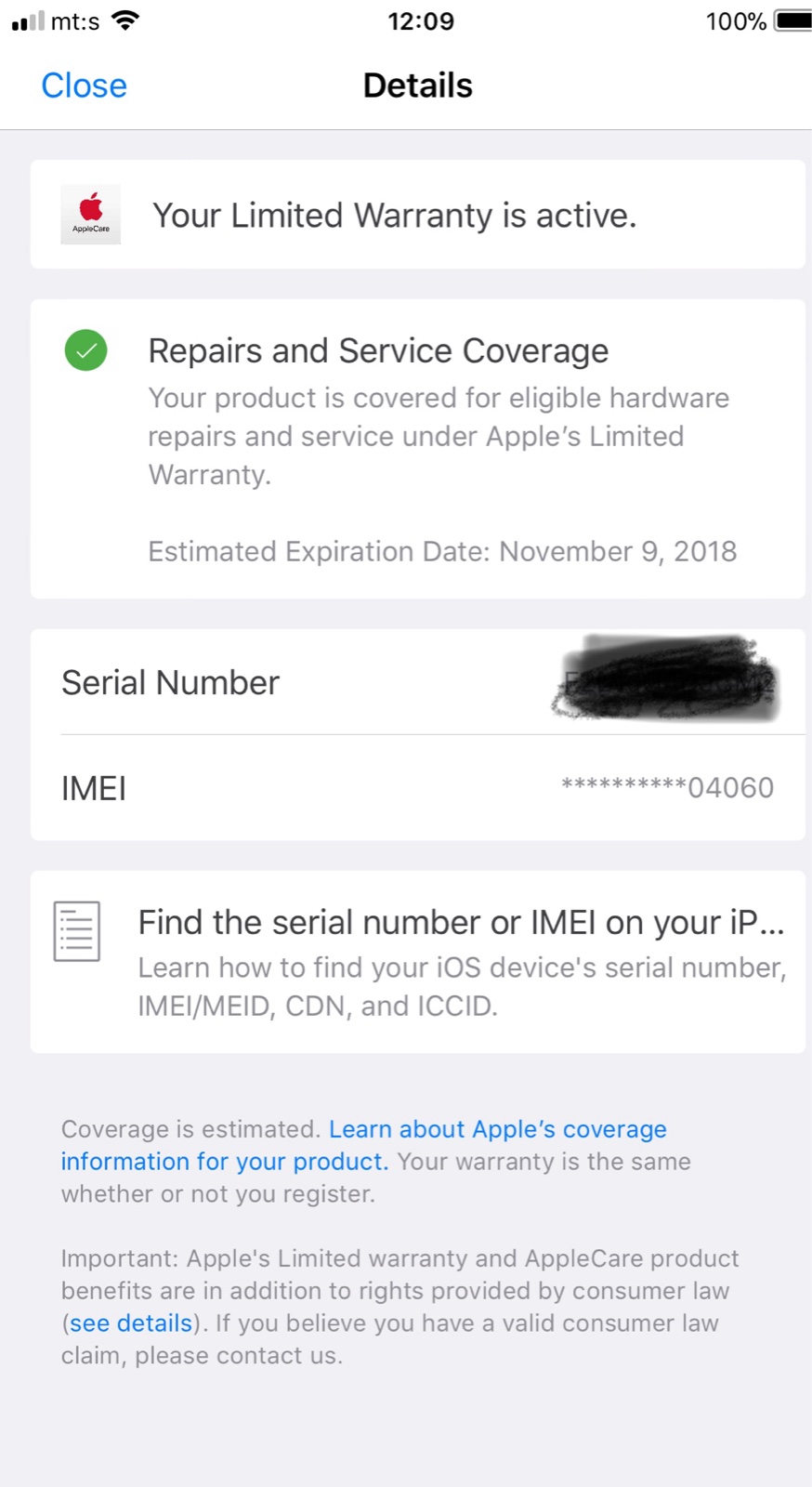
Zvanična prodaja telefona je krenula i u Srbiji i tržište polovnih iPhone telefona se povećava i raste. Samim time, ukoliko ne želite da odnesete telefon na proveru i neki od ovlašćenih servisa, potrebno je da imate određeno znanje o Apple telefonima kako
bi bili sigurni da kupujete ispravan telefon. U prilogu je funkcionalni test koji se sastoji iz 10 delova i koji će Vam pomoći pri kupovini telefona:
1. Testiranje mreže i Wi Fi konekcije
2. Testiranje bluetooth konekcije
3. Testiranje donjeg mikrofona i speaker/receiver (slušalice)
4. Testiranje kamera, zajednjeg i prednjeg mikrofona
5. Testiranje multi-touch panela i akcelerometar
6. Testiranje dugmića, prekidača (switch) i vibracije
7. Testiranje ambijentalnog senzora
8. Testiranje proksimiti senzora
9. Testiranje 'Location Service'
10. Testiranje Touch ID opcije za telefone koji imaju ovu opciju (5s, 6, 6+)
Krećemo sa sa opcijom br. 1: Testiranje mreže
Ubacite ispravnu SIM karticu. Pozovite broj telefona govorne pošte Vašeg operatera i proverite da li se veza uspostavlja normalno i da je kvalitet zvuka dobar.
Povežite se na Wi Fi mrežu, otvorite apple.com stranicu i pokrenite neki video. Ovo testira kvalitet video reprodukcije i zvuk na spikerfonu.
[slika više nije dostupna]
2. Testiranje bluetooth konekcije
Ova opcija zahteva da sa sobom imate bluetooth zvučnike ili slušalice. Uključite bluetooth u telefonu i verifikujte da iPhone prepoznaje uređaj. Povežite telefon i bluetooth uređaj i testirajte konekciju.
Otparite bluetooth uređaj i iPhone kada završite testiranje.
[slika više nije dostupna]
3. Testiranje donjeg mikrofona i speaker/receiver (slušalice)
Pokrenite Voice memo aplikaciju. Snimite svoj glas pritiskom na crveno dugme. Tapnite na 'Done' opciju kada završite snimanje, sačuvajte snimak pod nekim imenom i tapnite na OK. Pustite snimak i zvuk prvo na risiveru (slušalica), a zatim na speaker-u
(zvučnik). Time verifikujete funkcionalnost donjeg mikrofona, zvučnika i slušalice.
Izbrišite snimak kada završite sa testiranjem.
[slika više nije dostupna]
4. Testiranje kamera, zajednjeg i prednjeg mikrofona
Uključite iSight kameru (zadnja kamera) i uperite je u belu površinu. Proverite da li se na prikazu vide čestice prašine ili anomalije same kamere. Možete poneti sa sobom i papir sa više različitih boja i oblika kako bi testirali autofocus i prikaz boja kamere.
Kucajte u google-u 'printer pattern test' i za test možete koristiti bilo koju fotografiju. Proverite ostale funkcije kamere (zoom in i out, filtere, blic, HDR, burst mod za telefone koji to podržavaju)
[slika više nije dostupna]
Snimite kratak video sa zadnjom kamerom. Pustite video i proverite da li zadnji mikrofon i kamera rade normalno. Oba testa (za sliku i video) radite u horizontalnom i vertikalnom položaju.
Isti test ponovite i sa prednjom kamerom. Obavezno snimite kratak video sa zvukom kako bi ste proverili da li radi prednji mikrofon.
5. Testiranje multi-touch panela i akcelerometar
Pokrenuti Kalkulator aplikaciju i tapnite na svaku opciju u horizontalnom i vertikalnom modu. Telefon rotirate za 180 stepeni u levo i u desno. Time se proverava da radi rotacija, akcelerometar i da touch panel radi u svim tačkama.
[slika više nije dostupna]
[slika više nije dostupna]
6. Testiranje dugmića, prekidača (switch) i vibracije
a) Testirajte klik i dupli klik home dugmeta i da li radi ispravno.
b) Pritisnite i držite Home dugme za Voice Over ili Siri opciju.
c) Ugasite display i pritiskom na Home dugme proverite da li se ekran uključuje.
d) Proverite da li Home dugme radi u svim tačkama kao na slici. Za ovo će Vam trebati olovka ili bilo koji drugi uži (tup) predmet.
[slika više nije dostupna]
e) Proverite da li rade dugmići za pojačavanje i smanjivanje zvuka i da li se na ekranu prikazuje indikator jačine zvuka
f) Proverite da li radi prekidač (switch) za vibraciju/zvuk i da li se na ekranu prikazuje indikator zvuka ili vibracije
g) Testirajte vibraciju na sledeći način:
U Go to Settings > Sounds > Ringtone > Vibration izaberite S.O.S i potvrdite da telefon vibrira pravilno.
h) Testirajte Sleep/wake dugme na tri pozicije kao na slici i verifikujte da li klik radi pravilno. Za ovo će Vam trebati olovka ili bilo koji drugi uži (tup) predmet.
[slika više nije dostupna]
Pritisnite i držite sleep/wake dugme i potvrdite da se na ekranu pojavljuje opcija za gašenje telefona
7. Testiranje ambijentalnog senzora
a) Proverite da li je opcija Auto-Brightness uključena u Settings > Display & Brightness.
b) Podesite Brightness slajder na sredinu
c) Pritisnite sleep/wake dugme da se ekran zaključa
d) Prekrite dlanom gornju trećinu ekrana i prekrite senzor za svetlost koji se nalazi blizu risivera (slika u prilogu)
e) Pritisnite Home dugme da otključate telefon, a ekran bi trebalo da bude zatamnjen. Sklonite ruku sa ekrana i display bi trebalo da poveća osvetljenje
[slika više nije dostupna]
8. Testiranje proksimiti senzora
Proksimiti senzor detektuje kada je telefon blizu uha i automatski gasi ekran. Time se štedi baterija i onemogućava se slučajno aktiviranje neke od opcija licem.
a) Pozovite besplatan broj Vašeg operatera.
b) Prekrijte rukom gornju polovinu ekrana dlanom. Ekran bi trebalo da se ugasi.
c) Sklonite ruku i ekran bi trebalo da se uključi.
9. Testiranje 'Location Service'
a) Idite u Settings > Privacy > Location Services i uključite opciju Location Services kao na slici. Potrebno je imati internet konekciju.
[slika više nije dostupna]
b) Otvorite Maps aplikaciju i tapnite na plavu strelicu u donjem levom uglu. Mape bi trebalo da prikažu lokaciju na kojoj se nalazite.
[slika više nije dostupna]
c) Otvorite Kompas aplikaciju i uradite kalib
[slika više nije dostupna]
10. Testiranje Touch ID opcije za telefone koji imaju ovu opciju (5s, 6, 6+)
Idite u Settings > Touch ID & Passcode i izaberite opciju za podešavanj otiska prsta.
Podesite nekoliko prstiju i testirajte da li opcija radi.
Pored ovih praktičnih provera Autorizovani servisi poseduju i dijagnostičke testove koji proveravaju da li komponente rade u skladu sa tehničkim specifikacijama i u okviru deklarisanih vrednosti, tako da je moj savet da pre kupovine telefona isti donesete u Servis gde pokrećemo testove ali i otvaramo uređaj kako bi potvrdili da li su sve komponente unutra originalne i bez znakova oštećenja.
Srećna kupovina!