
Ovaj tutorijal ce vam pokazati kako da podesite vas iPhone, da automatski (push) sinhronizuje imenik i kalendar sa google nalogom.
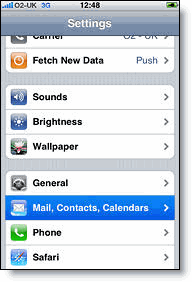
1. Otvorite "Settings"
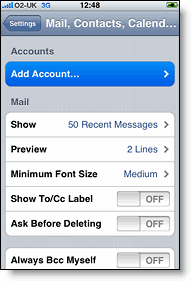
2. Otvorite Mail, Contacts, Calendars.
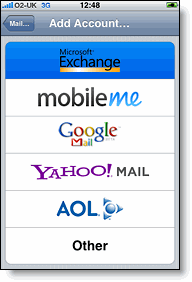
3. Izaberite "Add Account"
4. Izaberite "Microsoft Exchange"
Unesite podatke vaseg naloga
5. U Email polju, unesite punu e-mail adresu vaseg naloga
6. Ostavite polje "Domain" prazno
7. Unesite vasu punu e-mail adresu kao user name
8. Unesite lozinku za vas google nalog, u polje password
9. Kliknite Next
10. Kada se pojavi polje "new Server" unesite m.google.com
11. Pritisnite NEXT
[slika više nije dostupna]
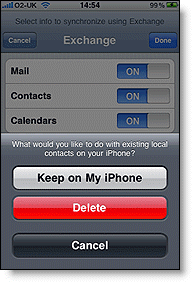
12. Predlazem da na kraju izaberete DELETE iPhone kontakata, jer ce vas se u suprotnom duplirati svi unosi, kada uradite sync sa google nalogom. Naravno podrazumeva se da vec imate sve brojeve na google nalogu.
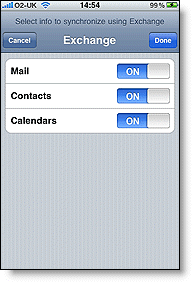
Na ovaj nacin omogucujete da se telefon u realnom vremenu automatski sinhronizuje sa vasim google nalogom, odnosno vasim imenikom i kalendarom.
!!!VAZNO!!!
Ranije sam koristio ovaj nacin i sinhronizacija kalendara je radila odlicno, ali imenika nije. Istrazivao sam zasto je to tako i dosao do zakljucka. Da bi se imenik uspesno sinhronizovao, potrebno je da se ispune dva uslova. Prvi je da sacekate odredjeno vreme kada prvi put podesite nalog. Primera radi, meni se u prvom naletu pojavilo samo 50 kontakata, da bi se posle nekoliko minuta pojavili i svi ostali. Drugo, postoje odredjena ogranicenja, odnosno pravila kako imenik u google nalogu treba da izgleda da bi se svi kontakti pravilo prepisali u telefon.
iPhone podrzava samo telefonske brojeve koji su upisani u google nalogu u poljima (Home number x2, Home Fax x1, Mobile x1, Pager x1, Work x3 (jedan ce biti obelezen kao 'Company Main', drugi kao "Work Fax number", treci kao "Work"). To znaci da ukoliko recimo upisete u google imeniku telefon, pod poljem "Other", on se NECE pojaviti na vasem iPhone-u. Isto vazi i ako upisete recimo tri broja u polje "Home", dva broja u polje "Mobile" i slicno. Dakle pre nego sto uradito ovo podesavanje, preporucujem da rucno prodjete ceo imenik i proverite da li su svi brojevi upisani u skladu sa ovim ogranicenjima, jer cete u suprotnom imati nepotpun imenik.
1. Otvorite "Settings"
2. Otvorite Mail, Contacts, Calendars.
3. Izaberite "Add Account"
4. Izaberite "Microsoft Exchange"
Unesite podatke vaseg naloga
5. U Email polju, unesite punu e-mail adresu vaseg naloga
6. Ostavite polje "Domain" prazno
7. Unesite vasu punu e-mail adresu kao user name
8. Unesite lozinku za vas google nalog, u polje password
9. Kliknite Next
10. Kada se pojavi polje "new Server" unesite m.google.com
11. Pritisnite NEXT
[slika više nije dostupna]
12. Predlazem da na kraju izaberete DELETE iPhone kontakata, jer ce vas se u suprotnom duplirati svi unosi, kada uradite sync sa google nalogom. Naravno podrazumeva se da vec imate sve brojeve na google nalogu.
Na ovaj nacin omogucujete da se telefon u realnom vremenu automatski sinhronizuje sa vasim google nalogom, odnosno vasim imenikom i kalendarom.
!!!VAZNO!!!
Ranije sam koristio ovaj nacin i sinhronizacija kalendara je radila odlicno, ali imenika nije. Istrazivao sam zasto je to tako i dosao do zakljucka. Da bi se imenik uspesno sinhronizovao, potrebno je da se ispune dva uslova. Prvi je da sacekate odredjeno vreme kada prvi put podesite nalog. Primera radi, meni se u prvom naletu pojavilo samo 50 kontakata, da bi se posle nekoliko minuta pojavili i svi ostali. Drugo, postoje odredjena ogranicenja, odnosno pravila kako imenik u google nalogu treba da izgleda da bi se svi kontakti pravilo prepisali u telefon.
iPhone podrzava samo telefonske brojeve koji su upisani u google nalogu u poljima (Home number x2, Home Fax x1, Mobile x1, Pager x1, Work x3 (jedan ce biti obelezen kao 'Company Main', drugi kao "Work Fax number", treci kao "Work"). To znaci da ukoliko recimo upisete u google imeniku telefon, pod poljem "Other", on se NECE pojaviti na vasem iPhone-u. Isto vazi i ako upisete recimo tri broja u polje "Home", dva broja u polje "Mobile" i slicno. Dakle pre nego sto uradito ovo podesavanje, preporucujem da rucno prodjete ceo imenik i proverite da li su svi brojevi upisani u skladu sa ovim ogranicenjima, jer cete u suprotnom imati nepotpun imenik.