AirPrint je opcija koja se nudi u FW 4.2.1. a koja omogucava da direktno sa telefona stampate na stampac koji je "AirPrint enabled", odnosno koji je kompatibilan sa ovom opcijom. Problem je sto veoma mali broj stampaca softverski podrzava ovu opciju. Ukoliko zelite da koriste ovu opciju, a imate nekompatibilni stampac, pratite ovo upustvo.
1) Instalirajte iTunes 10.1
2) Skinite AirPrint.zip (airprint.exe, libairprint.dll, XpdfPrint.dll)
3) Otpakujte paket.
4) Napravite folder, "C:\Program Files (x86)\AirPrint\"
5) Kopirajte sadrzaj fajla u "C:\Program Files (x86)\AirPrint\"
6) Pokrenite "cmd.exe" kao administrator
7) Pokrenite sledecu komandu
Windows 64:
sc.exe create AirPrint binPath= "C:\Program Files (x86)\AirPrint\airprint.exe -s" depend= "Bonjour Service" start= auto
sc.exe start AirPrint
Windows 32bits:
sc.exe create AirPrint binPath= "C:\Program Files\AirPrint\airprint.exe -s" depend= "Bonjour Service" start= auto
sc.exe start AirPrint
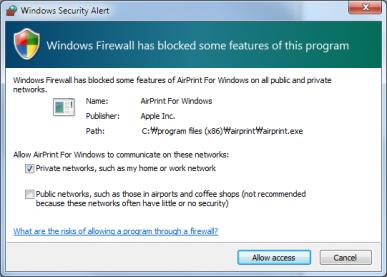
8) Omogucite da Windows Firewall dozvoli AirPrint-u da komunicira sa mrezom (2X klik na airprint.exe)
Prilozi